
Logo del Profilo dell’attività Google: dimensioni e caricamento
Prepara un PNG o JPG nitido su una tela quadrata. Per le foto in generale Google consiglia 720×720 pixel, almeno 250×250 e un file di 10 KB–5 MB. Controlla la leggibilità in piccolo e, se il logo non compare, verifica il profilo e lo stato dell’immagine.
In questa pagina
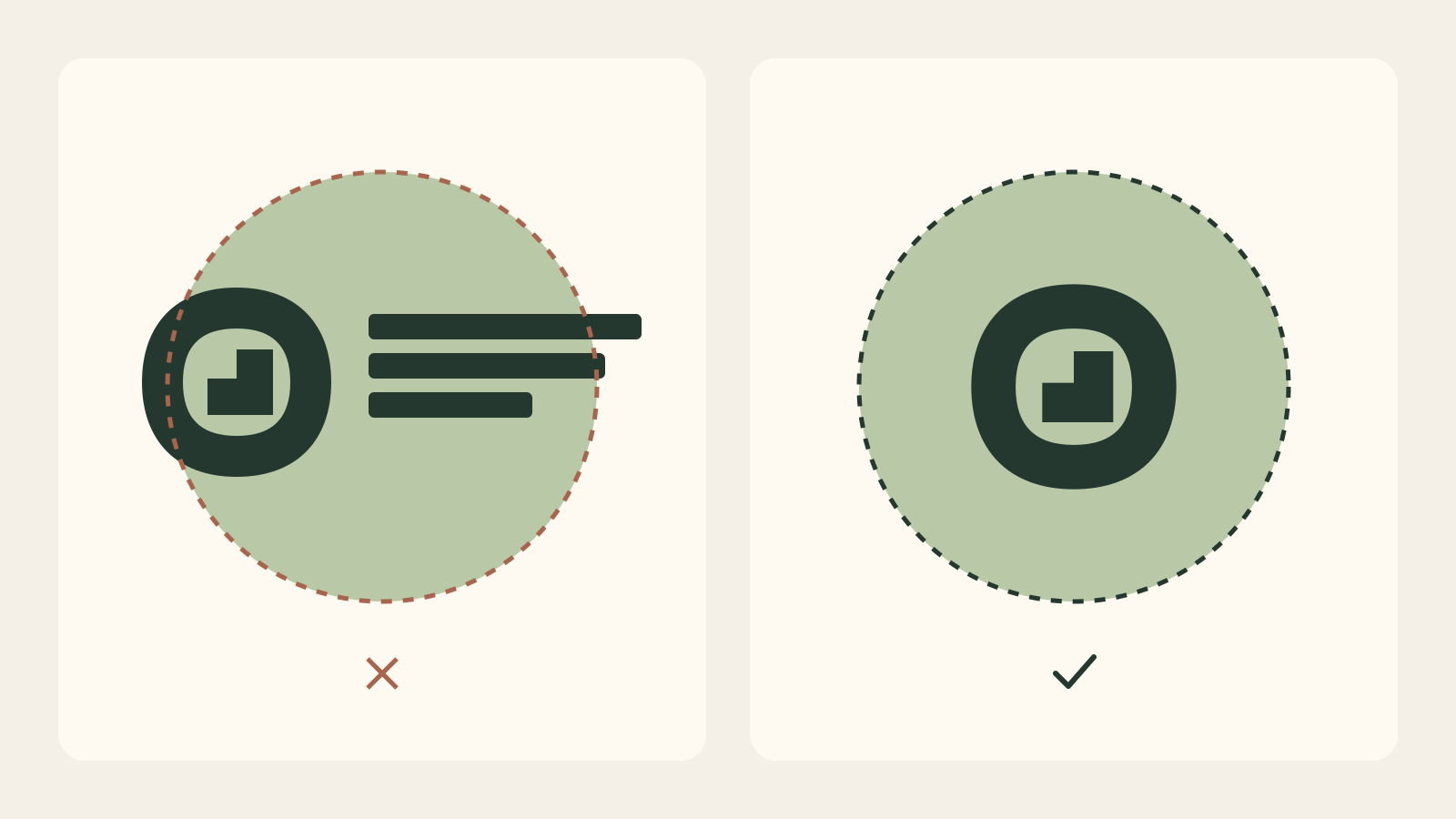
Quali requisiti pubblica Google?
Le indicazioni generali per le foto richiedono JPG o PNG, 10 KB–5 MB, consigliano 720×720 pixel e indicano 250×250 come minimo. La pagina descrive separatamente il logo come aiuto al riconoscimento dell’attività; non pubblica una tabella diversa esclusiva per i loghi.
Usa una tela quadrata 720×720 come punto di partenza, conservando un originale più grande. Non è una misura obbligatoria universale. Inoltre, dimensione della tela e dimensione del simbolo sono diverse: margini eccessivi rendono minuscolo il logo anche in un file grande.
| Controllo | Indicazione Google | Preparazione |
|---|---|---|
| Formato | JPG o PNG | PNG nitido; conservare SVG |
| Risoluzione | 720×720 consigliati; 250×250 minimo | Tela quadrata |
| Peso | 10 KB–5 MB | Verificare il file finito |
| Funzione | Riconoscere l’attività | Simbolo o nome breve leggibile |
Quale composizione entra nel quadrato?
Un nome orizzontale lungo può funzionare nella testata del sito ma diventare illeggibile nel profilo. Prova il simbolo, un monogramma o una composizione verticale. Un bar potrebbe usare una tazza compatta invece del nome completo. Se il simbolo non è ancora conosciuto, un nome breve può essere più utile di un’icona anonima.
Lascia spazio e prova anche un ritaglio circolare. È una verifica progettuale, non una zona sicura ufficiale di Google. Allontana i dettagli dagli angoli e scala mantenendo le proporzioni: non schiacciare le lettere. L’anatomia del logo spiega le parti e le loro combinazioni.
Meglio trasparente o con una base?
La trasparenza è facoltativa e non garantisce leggibilità. Il disegno chiaro può sparire sul chiaro; linee scure sottili possono confondersi con una superficie scura. Confronta la versione trasparente con una base uniforme coerente con l’identità.
Un rettangolo bianco è corretto se vuoi una base bianca, ma non se ti aspetti trasparenza. La guida agli sfondi trasparenti distingue disegno bianco e tela opaca. Non cancellare gli elementi bianchi intenzionali del simbolo per eliminarne l’ambiente.
Come preparare il file con LogoSaga?
Affina il logo e scegli una disposizione compatta. Nell’esportazione seleziona la variante chiara o scura per l’uso previsto, PNG e sfondo trasparente o uniforme. Le larghezze PNG sono 512, 1024 e 2048 pixel. Un file largo 1024 è una buona origine per la tela da 720, ma non è automaticamente quadrato.
Metti il file rettangolare in un editor di immagini su una nuova tela 720×720. Ridimensionalo proporzionalmente e centralo con margini. Salva PNG e controlla il peso. LogoSaga non carica immagini nel profilo e non offre un’integrazione Google dedicata. Conserva SVG per esportare altre misure dai vettori.
Apri il PNG finale e cerca vecchi slogan, cornici accidentali, scacchiere incorporate o troppo spazio. Guardalo in piccolo e chiedi a chi non lo conosce se riconosce il simbolo. L’anteprima nell’editor non sostituisce il file effettivo.
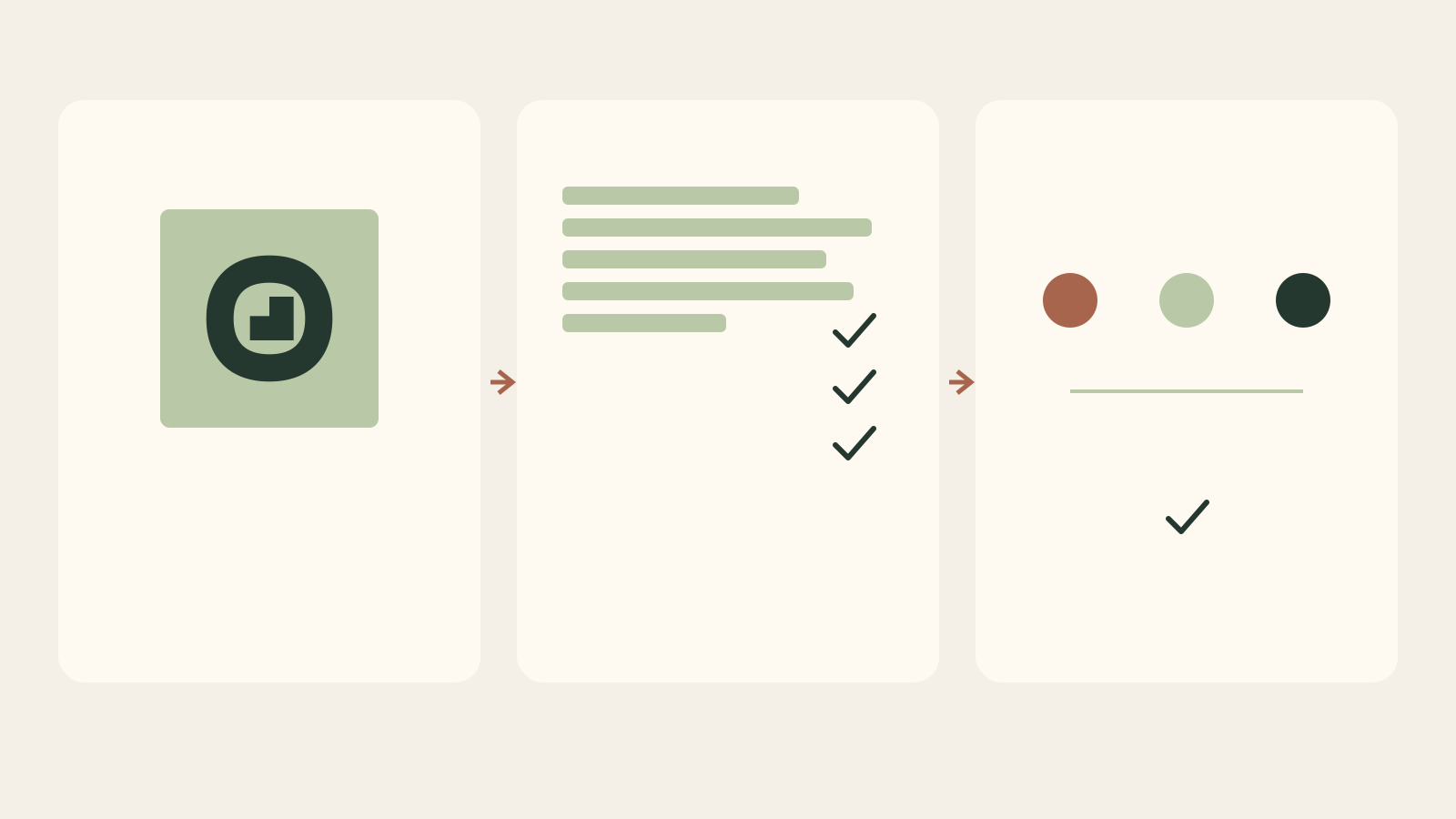
Come caricarlo nel profilo giusto?
Segui le istruzioni aggiornate di Google per aggiungere o cambiare il logo. Descrivono la gestione da Ricerca o Maps, le foto e l’azione del logo. Comandi e nomi possono cambiare secondo dispositivo e account: usa quelli visibili nel profilo che gestisci.
-
Sul computer, accedi all’account Google che gestisce l’attività. Apri la Ricerca o Maps e cerca il nome dell’attività e la città.
-
Apri le foto del profilo e scegli l’azione per aggiungere un logo. Per sostituirne uno esistente, usa l’azione per cambiare il logo.
-
Seleziona il PNG o JPG preparato. Verifica che tu stia aggiungendo un logo e non una foto di copertina.
-
Dopo il caricamento, controlla lo stato del file e poi il profilo pubblico. Verifica ritaglio e leggibilità in piccolo: caricamento e visualizzazione pubblica richiedono controlli separati.
Controlla di avere accesso all’attività corretta. Google precisa che foto e video compaiono dopo la verifica del profilo. Se manca, segui la guida alla verifica invece di sostituire ripetutamente un’immagine valida. Carica il file come logo, non come copertina, prodotto o normale foto dell’attività.
Che cosa indicano gli stati?
La spiegazione Google distingue in attesa, non approvata e pubblicata. L’attesa può riguardare elaborazione o profilo non verificato; il rifiuto indica violazioni delle regole dei media; pubblicata significa visibile in Ricerca e Maps. Le 24–48 ore citate sono una durata possibile, non una scadenza garantita.
| Problema | Primo controllo | Azione |
|---|---|---|
| Caricamento fallito | Formato, misure, peso | Riesportare correttamente |
| In attesa | Verifica ed elaborazione | Verificare e consentire la revisione |
| Rifiutata | Motivo indicato | Correggere il problema specifico |
| Ritaglio sbagliato | Disegno e margini | Migliorare la composizione quadrata |
| Logo assente | Informazioni e stato | Controllare profilo e istruzioni |
E se resta assente o sfocato?
Nel paragrafo sul logo mancante, Google invita a verificare nome, sede valida con indirizzo, categorie, telefono e orari. Inserisci informazioni autentiche appropriate all’attività; non inventare un indirizzo per mostrare l’immagine. Questi problemi del profilo sono distinti dai difetti del file.
Per la sfocatura torna al vettore originale. Ingrandire una cattura piccola aggiunge pixel, non dettagli. Per la leggibilità riduci le parole o scegli un simbolo. Per il ritaglio modifica tela e margini, senza deformare i caratteri. Cambia una causa alla volta.
È lo stesso del favicon o del logo pubblicitario?
Il profilo usa un’immagine caricata; il favicon si configura sul sito. Gli annunci hanno requisiti e controlli propri. Modificare uno non aggiorna gli altri automaticamente.
Nomina chiaramente il file del profilo e conservalo vicino a SVG. La lista di formati e dimensioni distingue le destinazioni. Il logo favorisce il riconoscimento, ma non sostituisce informazioni corrette né garantisce un miglior posizionamento.
Guide pratiche correlate: Come testare un logo: 10 controlli prima del lancio · Favicon dal logo: dimensioni per browser e Google
Crea un logo e scarica SVG o PNG con LogoSagaDomande frequenti
Quali dimensioni usare?
Google consiglia generalmente 720×720 pixel per le foto, con un minimo di 250×250. Prepara una composizione quadrata; non è una specifica separata riservata ai loghi.
Posso caricare SVG?
I requisiti pubblicati per le foto indicano JPG e PNG. Conserva SVG come originale ed esporta PNG per il caricamento.
Perché il logo non compare?
Controlla verifica del profilo, stato dell’immagine e informazioni dell’attività. Un’immagine in attesa può essere in elaborazione; una rifiutata richiede la correzione del motivo indicato.
Serve lo sfondo trasparente?
No. Sceglilo soltanto se il logo rimane leggibile. Una base uniforme intenzionale può funzionare meglio con un simbolo chiaro.
Il logo migliora il posizionamento locale?
Aiuta le persone a riconoscere l’attività, ma il caricamento non garantisce posizioni migliori nella Ricerca o in Maps.
Fonti
- Manage your Business Profile photos & videos — Google Business Profile Help
- Verify your business on Google — Google Business Profile Help