
Logo con sfondo trasparente: esportare PNG e SVG
Lo sfondo è trasparente quando lascia vedere la superficie dietro il disegno. Esporta PNG con trasparenza o SVG senza fondo dipinto e prova il file su superfici chiare, scure e colorate. Un’anteprima bianca non dimostra che il file contenga un rettangolo bianco.
In questa pagina
- Che cos’è la vera trasparenza?
- Quale formato scegliere?
- Disegno bianco o rettangolo bianco?
- La scacchiera è dentro il file?
- Come fare il test dei tre sfondi?
- Perché rimane un alone?
- Cosa fare se ho solo un JPG o un PNG appiattito?
- Come esportare con LogoSaga?
- Che cosa cambia con le dimensioni?
- Che cosa verificare nella destinazione?
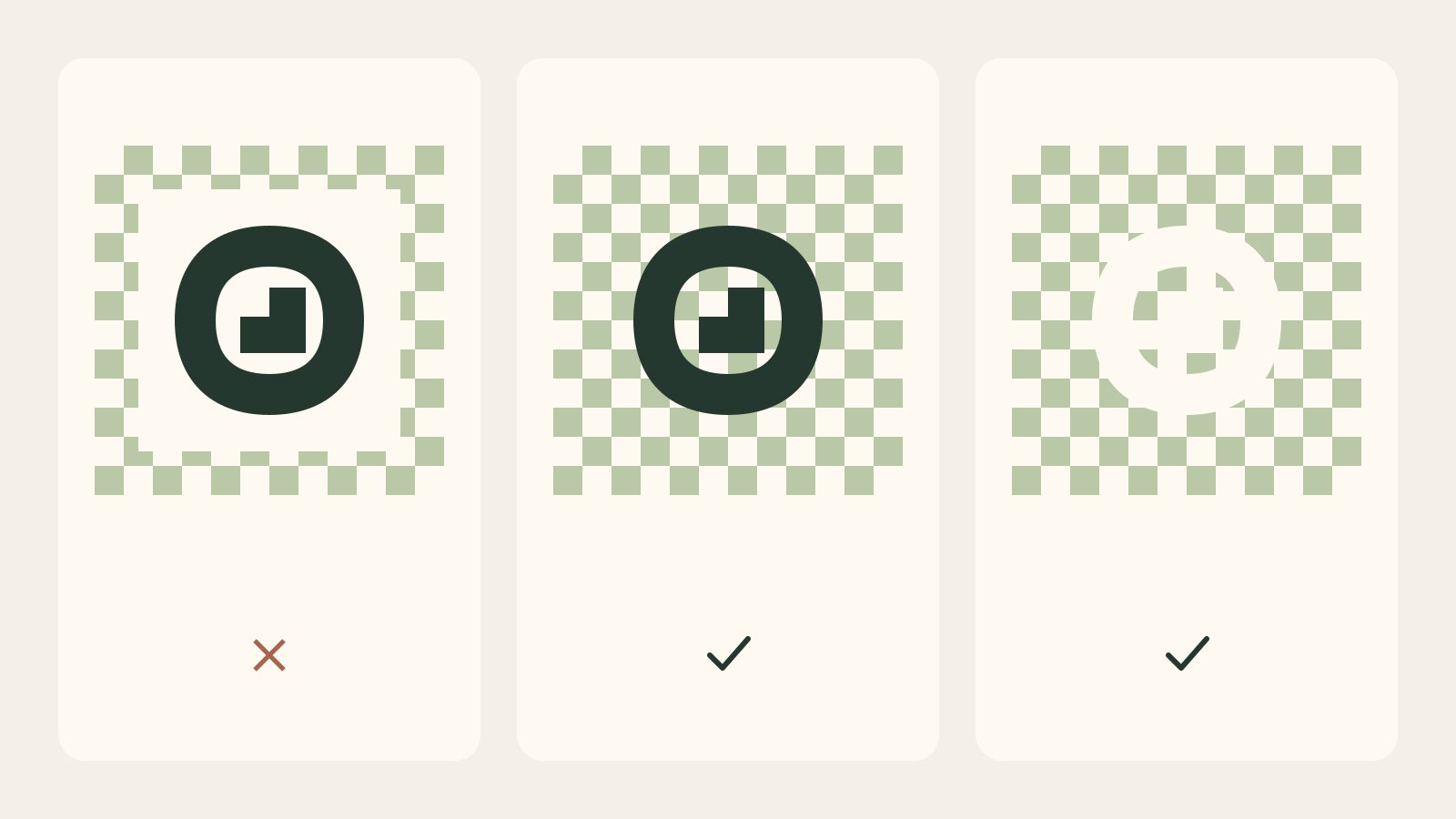
Che cos’è la vera trasparenza?
Determina quanto si vede della superficie sotto l’immagine. PNG può avere un canale alfa: disegno opaco, ambiente trasparente e bordi parzialmente trasparenti. La specifica W3C di PNG descrive un raster senza perdita con alfa facoltativo. Anche un PNG, dunque, può essere del tutto opaco.
Il visualizzatore rappresenta le aree vuote con bianco, nero o una scacchiera. Questa superficie di anteprima non appartiene necessariamente al file. Come un vetro davanti a una parete bianca, la trasparenza non diventa bianca per il colore sottostante. Prova un altro fondo prima di scartare l’esportazione.
Quale formato scegliere?
Usa PNG quando serve un raster con trasparenza e conserva SVG per altre misure. SVG descrive grafica vettoriale, ma forme dipinte possono coprire tutta la tela. L’estensione non garantisce l’assenza di uno sfondo.
| Origine | Trasparenza possibile? | Verifica |
|---|---|---|
| PNG | Sì, se salvata | Alfa e bordi puliti |
| SVG | Sì, senza fondo dipinto | Forme di fondo e compatibilità |
| JPG | Senza normale alfa | Fondo opaco |
| Cattura schermo | Dipende dalla cattura | Anteprima eventualmente incorporata |
Rinominare JPG come PNG o salvarlo senza modificare i pixel non rende trasparente il bianco. Rimuovere lo sfondo non crea vettori. Il confronto SVG e PNG separa trasparenza, risoluzione e modificabilità.
Disegno bianco o rettangolo bianco?
Un logo bianco può essere previsto per superfici scure. Su bianco scompaiono sia il disegno sia l’ambiente trasparente. Mettilo sul grigio scuro: se appare il simbolo senza una scatola, conservalo. Non tutti i pixel bianchi sono fondo da eliminare.
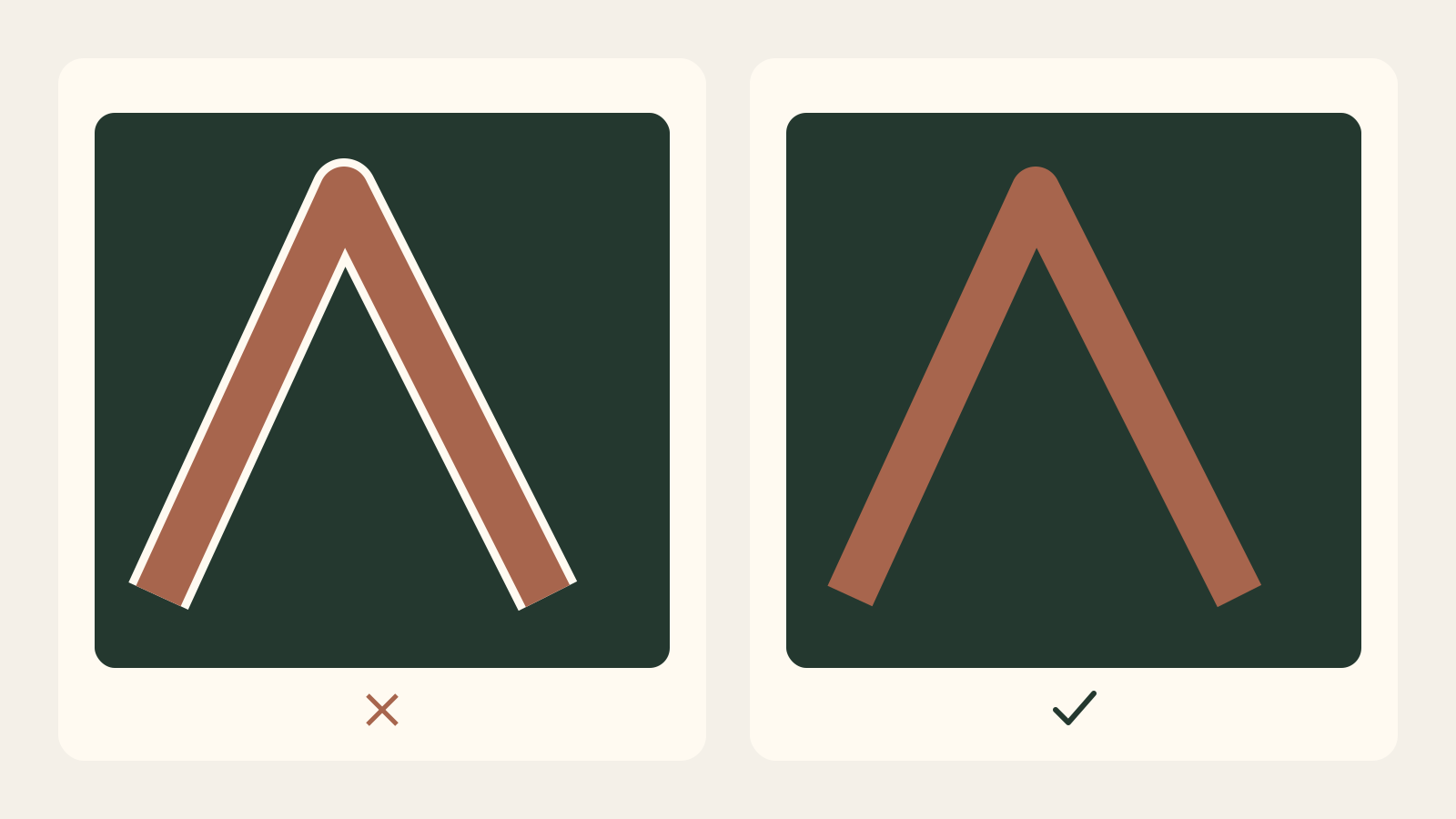
Un rettangolo che copre il grigio suggerisce un fondo opaco; un sottile bordo chiaro intorno a forme scure suggerisce contaminazione dei bordi. Disegno bianco, tela bianca e bordo sporco richiedono soluzioni diverse.
La scacchiera è dentro il file?
Apri il download in un editor sopra un livello separato di colore intenso. Muovi il logo. La vera trasparenza lascia vedere il colore intorno alle forme; una scacchiera incorporata si muove con l’immagine e copre il livello inferiore.
Una cattura dell’anteprima o un’immagine dei risultati di ricerca può includere i quadrati. Usa il vero download o il documento originale. Chiedi al fornitore PNG trasparente o vettore, non un’immagine della sua anteprima.
Come fare il test dei tre sfondi?
Metti lo stesso file su bianco, grigio scuro e un colore saturo. Il bianco rivela bordi scuri e ombre; il grigio mostra aloni chiari e disegno bianco; il colore evidenzia rettangoli e scacchiere opache. Muovi e ridimensiona l’immagine per distinguere i suoi pixel dalla superficie del visualizzatore.
Controlla prima le dimensioni reali d’uso, poi ingrandisci i bordi sospetti. Un dettaglio visibile a 2000 pixel può scomparire a 40. Pixel semitrasparenti sulle curve possono essere normale antialiasing: conta l’integrazione senza un alone indesiderato.
| Risultato | Causa possibile | Soluzione |
|---|---|---|
| Rettangolo bianco | Fondo opaco | Riesportare l’originale senza fondo |
| Quadrati grigi e bianchi | Scacchiera incorporata | Recuperare il file trasparente reale |
| Bordo chiaro | Colore mischiato al vecchio fondo | Riesportare vettore o correggere bordi |
| Logo bianco invisibile | Superficie inadatta | Fondo scuro o altra variante |
Perché rimane un alone?
I bordi raster possono essere stati mescolati al fondo precedente. Cancellare il bianco puro lascia pixel parzialmente mescolati, visibili sul grigio scuro. È possibile anche un alone scuro attorno a un disegno chiaro. Aumentare la tela non corregge queste tinte.
Riesporta dal vettore o dal documento con livelli. Se resta soltanto il raster, lavora su maschera e colori dei bordi in una copia. Conserva linee sottili e ripeti il test. Eliminare aggressivamente pixel quasi bianchi può distruggere forme bianche volute e antialiasing utile.
Cosa fare se ho solo un JPG o un PNG appiattito?
Usate un editor con livelli, per esempio GIMP 3. È una correzione manuale dell’immagine raster, non una funzione di caricamento di LogoSaga.
-
Lavorate su una copia. Conservate intatto l’originale, aprite un duplicato e mantenete un livello di lavoro. Aggiungete un canale alfa se il livello non lo possiede già.
-
Selezionate lo sfondo esterno. Con la selezione fuzzy, fate clic in una zona contigua fuori dal logo. Regolate la soglia per includere lo sfondo senza inglobare tratti sottili o parti chiare del disegno. Esaminate attentamente il bordo.
-
Aggiungete spazi interni solo se sono sfondo. Le aperture delle lettere o del simbolo possono richiedere ulteriori selezioni. Includetele solo se appartengono realmente allo sfondo; un riempimento bianco intenzionale è parte del logo. Usate la modalità Aggiungi alla selezione per mantenere selezionato anche lo sfondo esterno.
-
Invertite la selezione e aggiungete una maschera di livello. Ora deve essere selezionato il logo. In Aggiungi maschera di livello, inizializzate da Selezione: il disegno selezionato resta opaco e lo sfondo non selezionato diventa trasparente. Invertite prima la selezione dello sfondo.
-
Rifinite la maschera a mano. Prima del ritocco, eliminate la selezione e attivate la miniatura della maschera. Dipingete sulla maschera invece di cancellare i pixel originali. Il nero nasconde, il bianco mostra e il grigio mantiene trasparenza parziale. Proteggete le parti bianche e la smussatura; verificate su bianco, grigio scuro e un colore saturo.
-
Salvate ed esportate separatamente. Nascondete gli sfondi di prova, salvate un progetto modificabile, per esempio XCF, ed esportate PNG con trasparenza alfa. Riaprite il PNG esportato e ripetete la prova sui tre sfondi.
Rimuovere lo sfondo non recupera dettagli assenti dal raster originale. Un alone chiaro può richiedere una correzione dei colori ai bordi o una fonte migliore; la sola maschera non annulla la fusione dei pixel con il vecchio sfondo.
Come esportare con LogoSaga?
Crea o rifinisci il logo e apri l’esportazione. Scegli variante chiara o scura secondo il contesto; riguarda il disegno e non sostituisce l’opzione del fondo. Imposta trasparente, poi scarica PNG per il raster o SVG se la destinazione lo accetta.
Le larghezze PNG sono 512, 1024 e 2048 pixel. Scegli una misura sufficiente e controlla il risultato: non è necessariamente quadrato. Il fondo uniforme viene aggiunto volutamente. Se selezionato per errore, riesporta dal progetto invece di cancellare la tela scaricata.
Con trasparenza, LogoSaga genera SVG senza fondo dipinto e rasterizza PNG senza riempimento. Vale per loghi creati nell’editor, non per pulire immagini caricate o convertirle automaticamente in vettori.
Che cosa cambia con le dimensioni?
Ridurre un PNG abbastanza grande è generalmente meglio che ingrandirne uno piccolo. Ogni ricampionamento può modificare i bordi: parti dall’originale, non dall’ultima copia ridotta. Passare da 100 a 2048 pixel non ricrea i dettagli mancanti.
Esporta nuove misure da SVG o dal progetto per ricalcolare i bordi. Controlla comunque il risultato piccolo: tratti troppo sottili o lettere mal distanziate rimangono illeggibili anche come vettori nitidi. La trasparenza risolve la composizione, non tutta la leggibilità.
Che cosa verificare nella destinazione?
Inserisci il file nel vero sito, documento o presentazione. Alcuni servizi appiattiscono la trasparenza, aggiungono fondi o ritagliano. Se il test locale funziona ma il caricamento aggiunge una scatola, verifica il servizio prima di ritoccare l’originale.
Per il profilo Google rispetta raster e composizione quadrata; la trasparenza è facoltativa. Nomina chiaramente varianti chiare e scure, conservando SVG. La lista dei file del logo aiuta a consegnare quello giusto.
Guide pratiche correlate: Come testare un logo: 10 controlli prima del lancio
Crea un logo ed esporta PNG o SVG con sfondo trasparenteDomande frequenti
Perché il PNG ha lo sfondo bianco?
Può contenere pixel bianchi opachi oppure il visualizzatore può mostrare la trasparenza sul bianco. Appoggia il file reale su un colore per distinguere i casi.
La scacchiera dimostra trasparenza?
No. Può essere un aiuto del visualizzatore o parte dei pixel. Se si muove insieme al logo su un nuovo sfondo, è incorporata.
SVG è sempre trasparente?
No. Può contenere un rettangolo di sfondo o altre forme opache. Esporta senza fondo e prova la destinazione.
Come togliere il bordo bianco?
Riesporta dal vettore originale. Se rimane solo un raster appiattito, correggi i colori del bordo; cancellare altro bianco può rovinare il disegno.
LogoSaga elimina lo sfondo da immagini caricate?
La guida riguarda loghi creati in LogoSaga. Non è uno strumento per caricare immagini, rimuoverne il fondo o convertire PNG in SVG.