
Favicon dal logo: dimensioni per browser e Google
La favicon è il piccolo simbolo del sito. Usa il simbolo del logo invece del nome completo rimpicciolito. Schede, Google e app web installate hanno requisiti diversi: verifica la destinazione reale.
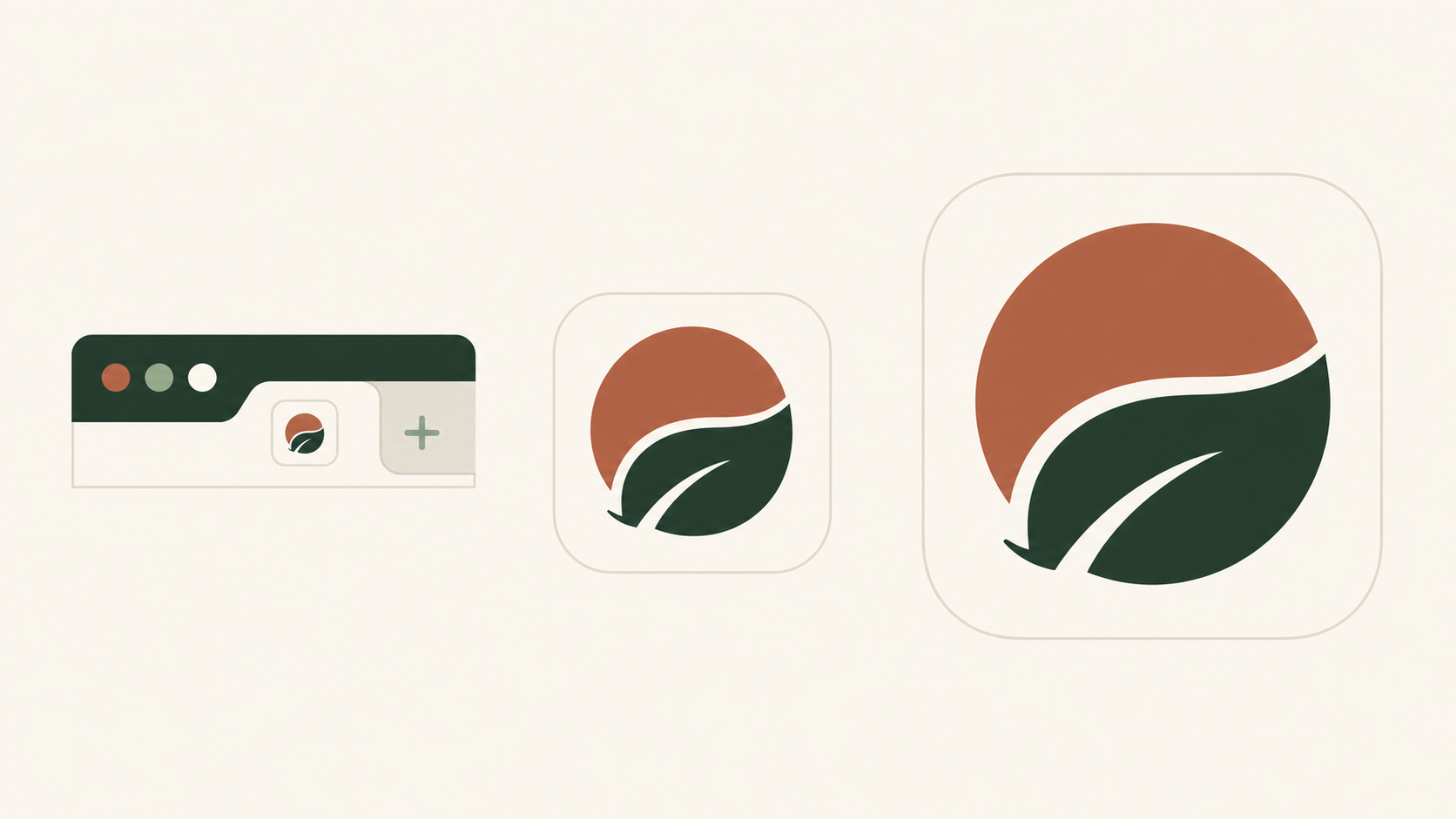
Quale file per ogni utilizzo?
| Destinazione | File | Dimensione / verifica |
|---|---|---|
| Scheda del browser | SVG / ICO / PNG | 16, 32 px |
| Google Search | PNG / ICO | >48×48 px; PNG96 |
| Schermata iniziale Apple | apple-touch-icon.png | 180×180 px |
| PWA installata | PNG + site.webmanifest | 192×192, 512×512 px |
Per Google usa formati supportati come PNG o ICO: SVG non è nella lista attuale. L’icona quadrata deve essere almeno 8×8 px; Google consiglia più di 48×48, quindi 96×96 è utile, non obsoleto. Collegala dalla homepage, mantieni stabile l’URL e consenti a Googlebot di leggere la pagina e a Googlebot-Image di leggere l’immagine. Rispettare le linee guida non garantisce la visualizzazione.
Creare e pubblicare l’icona
- Parti da un simbolo riconoscibile; elimina slogan e dettagli sottili.
- Verifica la forma a 16 e 32 px su sfondi chiari e scuri.
- Esporta dal vettore. Scegli una cartella favicon del pacchetto LogoSaga e conserva i percorsi del manifesto.
- Inserisci i link seguenti solo per file presenti sul server. Il PNG96 è un’esportazione aggiuntiva per la ricerca.
<link rel="icon" href="/favicon.ico" sizes="16x16 32x32 48x48" />
<link rel="icon" href="/favicon.svg" type="image/svg+xml" />
<link rel="icon" href="/favicon-96x96.png" type="image/png" sizes="96x96" />
<link rel="apple-touch-icon" href="/apple-touch-icon.png" sizes="180x180" />
<link rel="manifest" href="/site.webmanifest" />
Un SVG può usare prefers-color-scheme, ma verifica browser e versioni supportati. Un simbolo leggibile su entrambi gli sfondi è una soluzione affidabile. Le icone Apple touch e del manifesto sono file distinti, non versioni automatiche dell’SVG del browser.
Perché non compare?
Apri direttamente l’URL: deve restituire un’immagine, non un errore o un accesso. Controlla link della homepage e accesso dei crawler. Nel browser ricarica o svuota la cache locale delle icone. Per Google conserva l’URL e richiedi l’indicizzazione della homepage in Search Console; possono servire giorni o settimane. Rinominare continuamente non risolve la ricerca.
Guide pratiche correlate: Come testare un logo: 10 controlli prima del lancio · Logo del Profilo dell’attività Google: dimensioni e caricamento
Crea un logo con una favicon abbinataDomande frequenti
Che dimensione dovrebbe avere una favicon?
Per Google usa formati supportati come PNG o ICO: SVG non è nella lista attuale. L’icona quadrata deve essere almeno 8×8 px; Google consiglia più di 48×48, quindi 96×96 è utile, non obsoleto. Collegala dalla homepage, mantieni stabile l’URL e consenti a Googlebot di leggere la pagina e a Googlebot-Image di leggere l’immagine. Rispettare le linee guida non garantisce la visualizzazione.
In quale formato dovrebbe essere una favicon — SVG, PNG o ICO?
La favicon è il piccolo simbolo del sito. Usa il simbolo del logo invece del nome completo rimpicciolito. Schede, Google e app web installate hanno requisiti diversi: verifica la destinazione reale.
Una favicon può cambiare in modalità scura?
Un SVG può usare prefers-color-scheme, ma verifica browser e versioni supportati. Un simbolo leggibile su entrambi gli sfondi è una soluzione affidabile. Le icone Apple touch e del manifesto sono file distinti, non versioni automatiche dell’SVG del browser.
Perché la mia favicon non si mostra o non si aggiorna?
Apri direttamente l’URL: deve restituire un’immagine, non un errore o un accesso. Controlla link della homepage e accesso dei crawler. Nel browser ricarica o svuota la cache locale delle icone. Per Google conserva l’URL e richiedi l’indicizzazione della homepage in Search Console; possono servire giorni o settimane. Rinominare continuamente non risolve la ricerca.
Fonti
- Define a favicon to show in search results — Google Search Central
- Web app manifest: icons — MDN Web Docs
- Configuring Web Applications — Apple Developer