
Logo para el Perfil de Empresa de Google: tamaño y carga
Prepara un PNG o JPG nítido sobre un lienzo cuadrado. Google recomienda para las fotos en general 720×720 píxeles, un mínimo de 250×250 y 10 KB–5 MB. Comprueba el logo en pequeño y, si no aparece, revisa la verificación del perfil y el estado de la imagen.
En esta página
- ¿Qué requisitos publica Google?
- ¿Qué versión del logo funciona en un cuadrado?
- ¿Fondo transparente o sólido?
- ¿Cómo preparar el archivo en LogoSaga?
- ¿Cómo subirlo al perfil correcto?
- ¿Qué significan los estados de publicación?
- ¿Y si sigue ausente o borroso?
- ¿Es lo mismo que el favicon o un recurso publicitario?
¿Qué requisitos publica Google?
Las directrices generales para fotos indican JPG o PNG, 10 KB–5 MB, 720×720 píxeles recomendados y 250×250 como mínimo. La página describe por separado el logo como una ayuda para reconocer el negocio; no ofrece otra tabla de dimensiones exclusiva para logos.
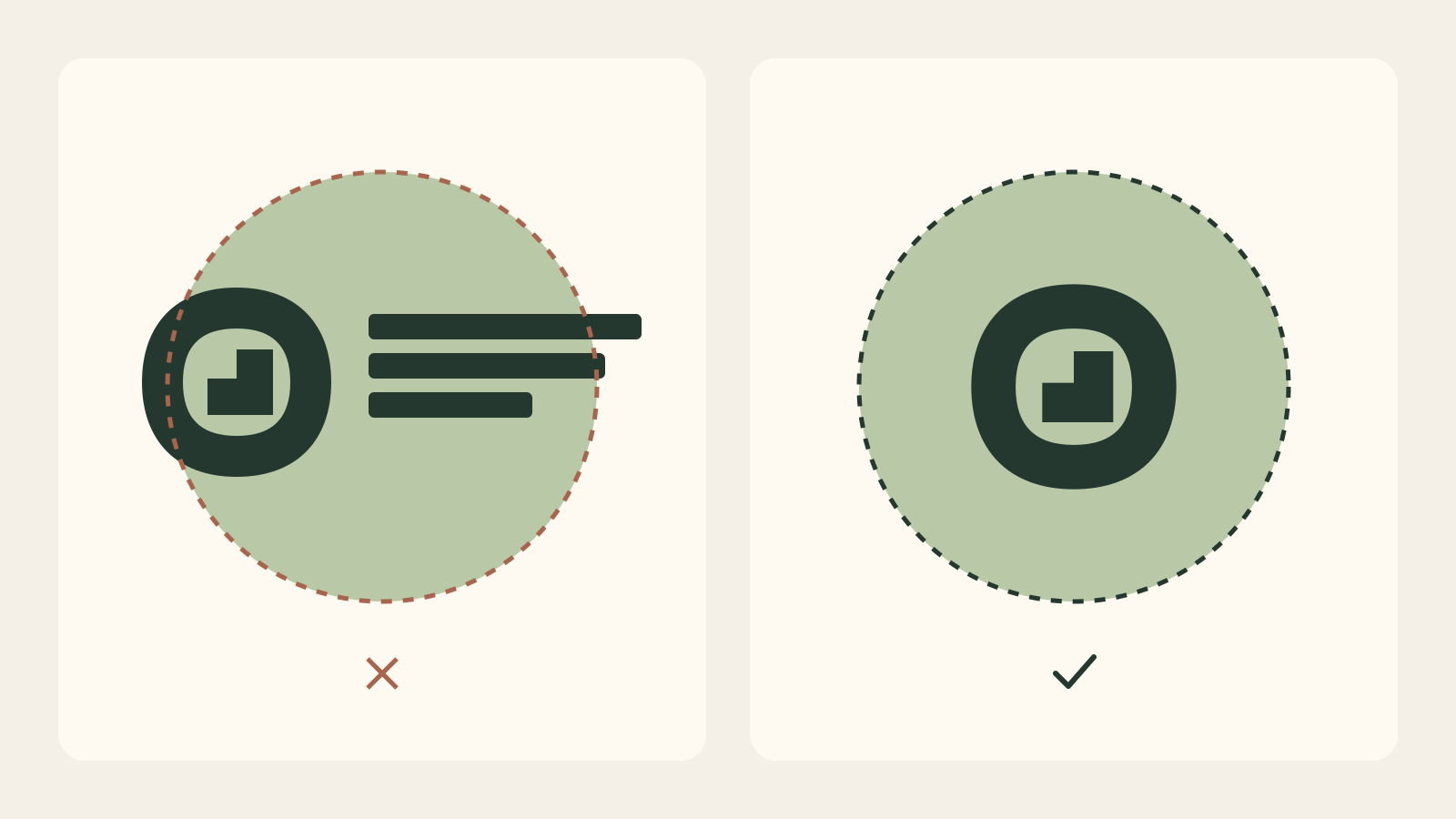
Usa un lienzo cuadrado de 720×720 como punto de partida y conserva un original mayor. El tamaño del lienzo no equivale al tamaño visible del símbolo: unos márgenes enormes pueden dejar el logo diminuto incluso dentro de un archivo grande.
| Comprobación | Indicación de Google | Preparación práctica |
|---|---|---|
| Formato | JPG o PNG | PNG para formas nítidas; guardar SVG |
| Resolución | 720×720 recomendados; 250×250 mínimo | Lienzo cuadrado |
| Peso | 10 KB–5 MB | Revisar el archivo terminado |
| Función | Reconocer el negocio | Símbolo o nombre corto legible |
¿Qué versión del logo funciona en un cuadrado?
Un nombre horizontal largo puede funcionar en la cabecera web y resultar ilegible en el perfil. Prueba el símbolo solo, un monograma o una composición vertical. Una cafetería podría usar una taza compacta en vez de comprimir su nombre completo. Si el público todavía no reconoce el símbolo, un nombre breve puede ser más útil que un icono anónimo.
Deja espacio alrededor y prueba también un recorte circular. Es una comprobación de diseño, no una zona segura oficial de Google. Mantén los detalles lejos de las esquinas y escala proporcionalmente; no deformes las letras. La anatomía del logo explica las distintas composiciones.
¿Fondo transparente o sólido?
La transparencia no garantiza legibilidad. Un símbolo claro puede desaparecer sobre blanco y las líneas oscuras pueden perderse sobre fondos oscuros. Compara la versión transparente con una base de color coherente con la identidad.
Un rectángulo blanco es correcto si buscas una base blanca, pero no si esperabas transparencia. La guía de fondos transparentes distingue el dibujo blanco de un fondo opaco. No borres partes blancas intencionadas del símbolo al intentar quitar su entorno.
¿Cómo preparar el archivo en LogoSaga?
Refina el logo y elige una composición compacta. En la exportación selecciona la variante clara u oscura según el destino, PNG y fondo transparente o sólido. Las anchuras disponibles son 512, 1024 y 2048 píxeles. Un PNG de 1024 píxeles sirve como origen para preparar la base de 720; esa anchura no lo convierte automáticamente en cuadrado.
Si el archivo es rectangular, colócalo en un editor de imágenes sobre un lienzo nuevo de 720×720, redúcelo proporcionalmente y céntralo con margen. Guarda PNG y revisa el peso. LogoSaga no sube la imagen al perfil ni incluye una integración específica de Google. Conserva SVG para generar tamaños futuros desde vectores.
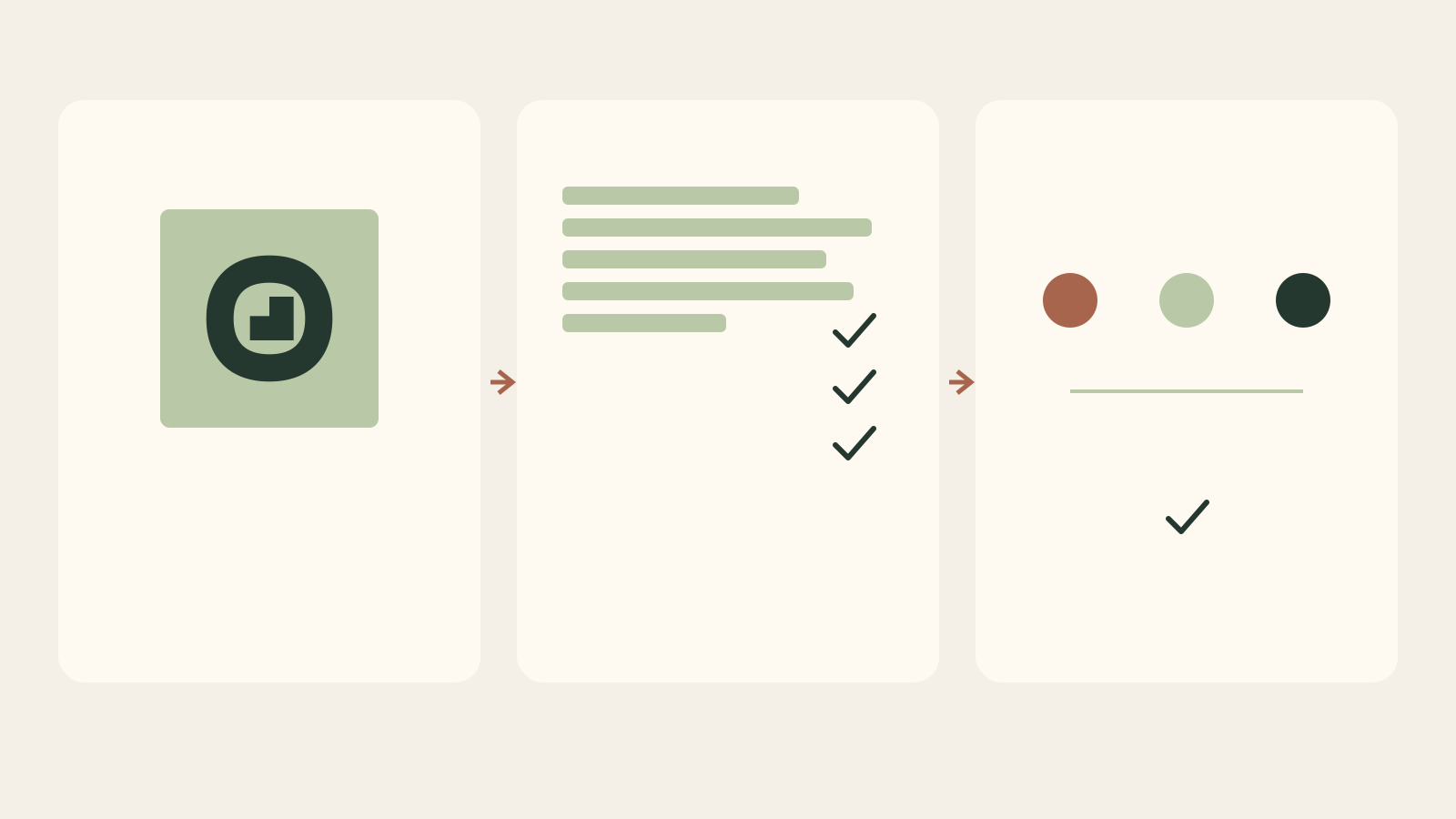
Abre el PNG final y busca eslóganes antiguos, bordes accidentales, una cuadrícula incrustada o exceso de espacio. Míralo en pequeño y pregunta a alguien que no conozca el símbolo si lo identifica. La vista del editor no sustituye la comprobación del archivo real.
¿Cómo subirlo al perfil correcto?
Sigue las instrucciones actuales de Google para añadir o cambiar un logo. Describen la gestión desde la Búsqueda o Maps, las fotos y la acción del logo. Los nombres y controles pueden variar por dispositivo y cuenta; utiliza los que aparecen realmente en tu perfil.
-
En una computadora, inicia sesión con la cuenta de Google que administra la empresa. Abre la Búsqueda o Maps y busca el nombre y la ciudad.
-
Abre las fotos del perfil y elige la acción para añadir un logo. Para sustituir uno existente, usa la acción para cambiar el logo.
-
Selecciona el PNG o JPG preparado. Confirma que estás añadiendo un logo y no una foto de portada.
-
Tras la carga, comprueba el estado del archivo y después el perfil público. Revisa el recorte y la lectura en pequeño; cargar el archivo y verlo publicado son comprobaciones distintas.
Confirma que gestionas el negocio correcto y tienes acceso. Google indica que las fotos y vídeos aparecen después de verificar el perfil. Si falta ese paso, consulta la guía de verificación antes de reemplazar repetidamente un archivo válido. Sube la imagen como logo, no como portada, producto o fotografía habitual del local.
¿Qué significan los estados de publicación?
Según la explicación de Google, pendiente puede significar procesamiento o perfil sin verificar; no aprobado indica una infracción de las políticas de fotos o vídeos; publicado significa que aparece en la Búsqueda y Maps. Las 24–48 horas mencionadas son un plazo posible de aparición, no una garantía universal.
| Problema | Revisar primero | Acción |
|---|---|---|
| Falla la carga | Formato, dimensiones, peso | Exportar un archivo adecuado |
| Pendiente | Verificación y proceso | Completar la verificación y esperar revisión |
| Rechazado | Motivo indicado | Corregir el problema específico |
| Mal recorte | Tamaño y márgenes | Mejorar la composición cuadrada |
| Logo ausente | Información y estado | Comprobar datos y ayuda oficial |
¿Y si sigue ausente o borroso?
En su apartado de logos ausentes, Google recomienda comprobar nombre, ubicación válida con dirección, categorías, teléfono y horario. Usa datos reales adecuados a tu negocio; no inventes una dirección para forzar la imagen. Son comprobaciones del perfil, distintas de los problemas del archivo.
Si está borroso, vuelve al vector original. Ampliar una captura pequeña añade píxeles, no detalles. Si es ilegible, acorta el texto o usa un símbolo. Si el recorte falla, cambia lienzo y márgenes, no las proporciones de las letras. Modifica una causa cada vez.
¿Es lo mismo que el favicon o un recurso publicitario?
El logo del perfil es una imagen subida; el favicon se configura en la web y los anuncios tienen especificaciones y revisión propias. Cambiar uno no actualiza automáticamente los demás.
Guarda el archivo del perfil con un nombre claro junto al SVG. La lista de formatos y tamaños organiza esos usos. Un logo ayuda al reconocimiento, pero no sustituye datos empresariales correctos ni garantiza posiciones superiores.
Guías prácticas relacionadas: Cómo probar un logo: 10 controles antes de publicarlo · Favicon del logo: tamaños para navegador y Google
Crea un logo y descarga SVG o PNG en LogoSagaPreguntas frecuentes
¿Qué tamaño debe tener el logo?
Google recomienda 720×720 píxeles para las fotos del perfil en general, con un mínimo de 250×250. Prepara el logo en un lienzo cuadrado; no son requisitos exclusivos de logos.
¿Puedo subir SVG?
Los requisitos publicados para fotos admiten JPG y PNG. Conserva el SVG original y exporta un PNG para subirlo.
¿Por qué no aparece mi logo?
Revisa la verificación, el estado de la imagen y los datos de la empresa. Una imagen pendiente puede seguir en proceso; una rechazada requiere corregir el motivo indicado.
¿Necesita un fondo transparente?
No. La transparencia es opcional y solo conviene si el logo sigue siendo visible. Un fondo sólido deliberado puede funcionar mejor con símbolos claros.
¿El logo mejora mi posición en Maps?
Ayuda a reconocer la empresa, pero subirlo no garantiza una posición más alta en la búsqueda ni en Maps.
Fuentes
- Manage your Business Profile photos & videos — Google Business Profile Help
- Verify your business on Google — Google Business Profile Help