
Logo con fondo transparente: exportaciones PNG y SVG
El fondo es transparente cuando deja ver la superficie situada detrás del dibujo. Exporta PNG con transparencia o SVG sin un fondo pintado y prueba el archivo real sobre superficies claras, oscuras y de color. Una vista blanca no demuestra que exista un rectángulo blanco.
En esta página
- ¿Qué significa transparencia real?
- ¿Qué formato conviene?
- ¿Dibujo blanco o rectángulo blanco?
- ¿La cuadrícula pertenece al archivo?
- ¿Cómo hacer la prueba de tres fondos?
- ¿Por qué queda un halo claro?
- ¿Qué hago si solo tengo un JPG o un PNG aplanado?
- ¿Cómo exportar desde LogoSaga?
- ¿Qué pasa al cambiar el tamaño?
- ¿Qué revisar en el destino?
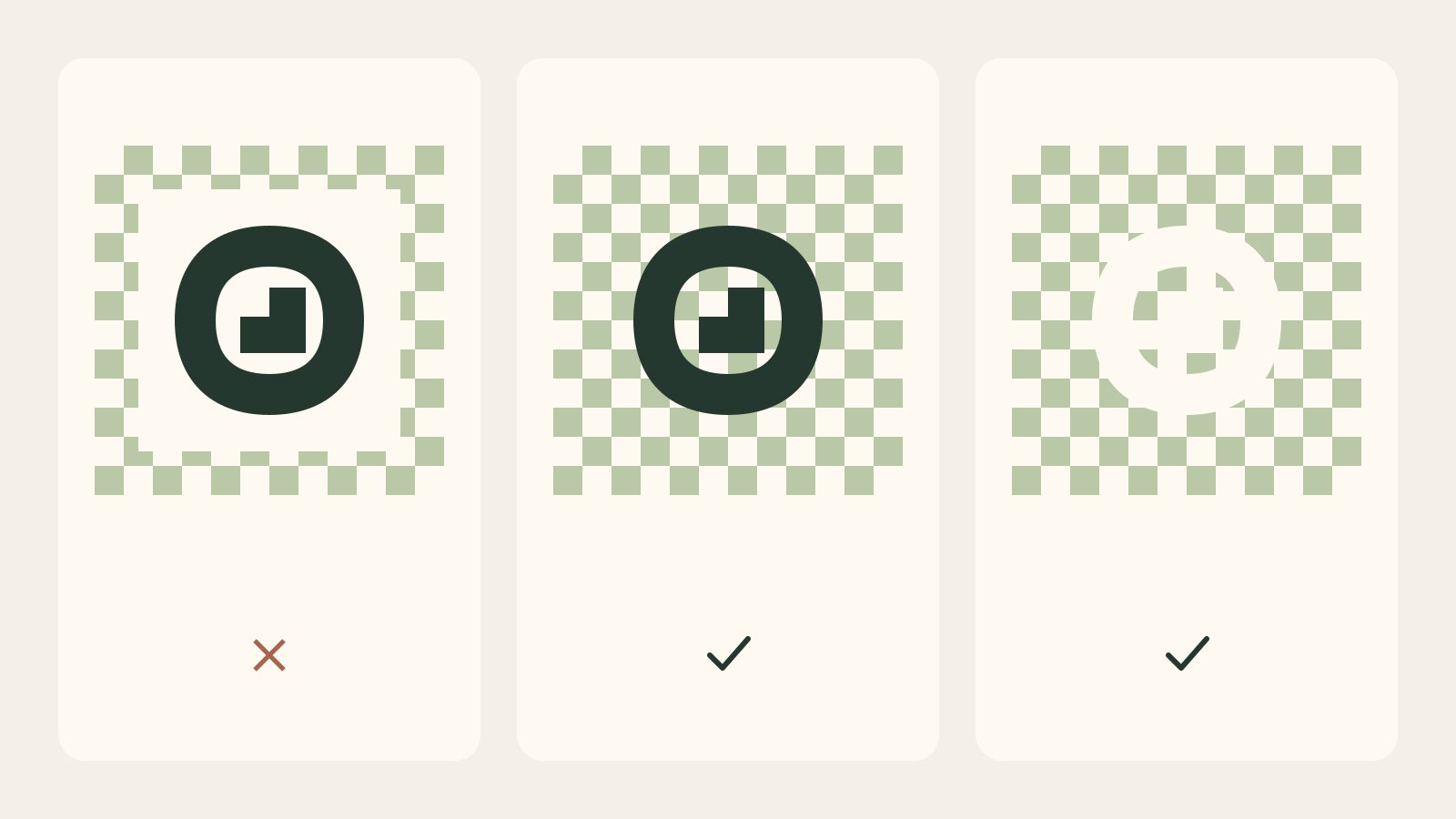
¿Qué significa transparencia real?
La transparencia determina cuánto se ve de la superficie inferior. Un PNG puede almacenar un canal alfa: dibujo opaco, entorno transparente y bordes parcialmente transparentes. La especificación PNG de W3C describe un formato raster sin pérdidas con alfa opcional. Por tanto, un PNG también puede ser completamente opaco.
El visor debe representar las zonas transparentes de alguna manera: cuadrícula, blanco, negro u otro color. Esa superficie de previsualización no tiene por qué formar parte del archivo. Como un cristal delante de una pared blanca, la transparencia no se vuelve blanca por el fondo visible. Prueba otro color antes de descartar la exportación.
¿Qué formato conviene?
Usa PNG donde se necesite raster compatible con transparencia y guarda SVG para futuras dimensiones. SVG representa gráficos vectoriales, pero puede incluir formas pintadas que tapen todo el lienzo. La extensión no garantiza un fondo vacío.
| Origen | ¿Puede ser transparente? | Comprobación |
|---|---|---|
| PNG | Sí, si se guarda así | Alfa y píxeles del borde |
| SVG | Sí, sin fondo pintado | Formas de fondo y compatibilidad |
| JPG | Sin transparencia alfa habitual | Fondo opaco |
| Captura de pantalla | Depende de la captura | Fondo del visor incrustado |
Renombrar JPG como PNG no vuelve transparentes los píxeles blancos. Guardarlo como PNG sin editarlos tampoco. Quitar el fondo no crea vectores; SVG frente a PNG separa transparencia, resolución y edición.
¿Dibujo blanco o rectángulo blanco?
Un logo blanco puede ser la variante correcta para una superficie oscura. Sobre blanco desaparece junto con su entorno transparente. Ponlo sobre gris oscuro: si aparece el símbolo sin una caja, consérvalo. No todos los píxeles blancos son fondo sobrante.
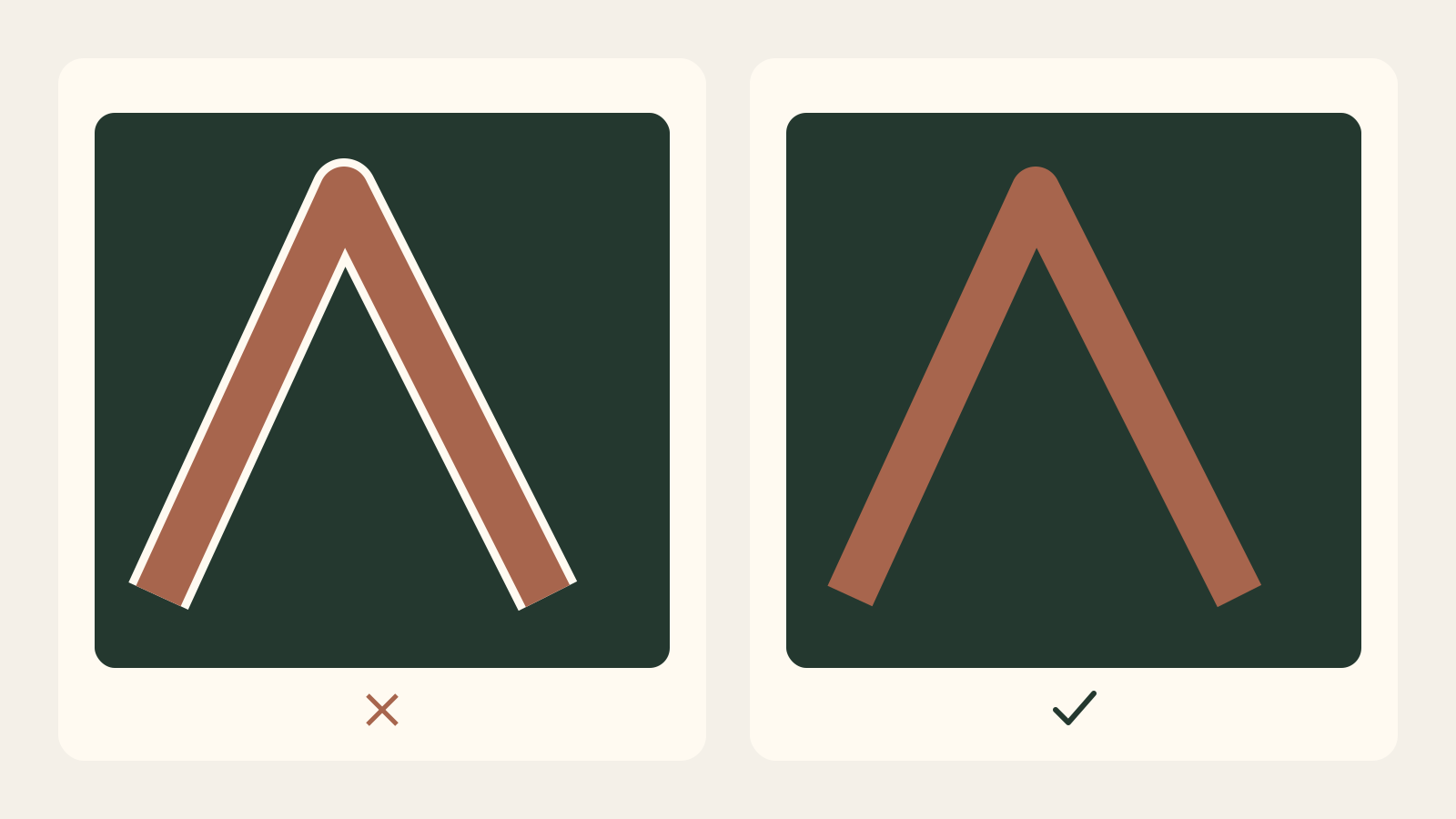
Si una caja blanca cubre el gris, hay probablemente fondo opaco. Si solo aparece un ribete claro alrededor del dibujo oscuro, examina el borde. Son problemas distintos: dibujo blanco, lienzo blanco y contaminación de los bordes.
¿La cuadrícula pertenece al archivo?
Abre la descarga en un editor encima de una capa independiente de color intenso. Mueve el logo. La transparencia real deja ver ese color entre las formas; una cuadrícula incrustada se mueve con el dibujo y oculta el fondo.
Una captura de la vista previa o una imagen guardada desde resultados de búsqueda puede incluir cuadrados. Usa la descarga verdadera o el documento original. Pide al proveedor un PNG transparente o el vector, no una imagen de su previsualización.
¿Cómo hacer la prueba de tres fondos?
Coloca el mismo archivo sobre blanco, gris oscuro y un color saturado. El blanco revela contornos oscuros y sombras; el gris descubre halos claros y dibujos blancos; el color hace evidentes las cajas y cuadrículas opacas. Muévelo y redimensiónalo para distinguir el fondo del visor de los píxeles propios.
Comprueba primero el tamaño real de uso y después amplía los bordes sospechosos. Un detalle visible a 2000 píxeles puede desaparecer a 40. Los píxeles semitransparentes de las curvas pueden ser suavizado normal: importa que se integren sin un halo accidental.
| Resultado | Causa posible | Solución |
|---|---|---|
| Caja blanca | Fondo opaco | Exportar el original sin fondo |
| Cuadrados grises y blancos | Cuadrícula incrustada | Obtener la descarga transparente real |
| Ribete claro | Borde mezclado con fondo claro | Reexportar vector o corregir bordes |
| Dibujo blanco invisible | Superficie inadecuada | Fondo oscuro u otra variante |
¿Por qué queda un halo claro?
Los bordes del raster pueden estar mezclados con el fondo anterior. Al borrar solo los píxeles blancos puros quedan los parcialmente mezclados, visibles como halo sobre gris oscuro. También puede aparecer un borde oscuro alrededor de una forma clara. Aumentar el lienzo no corrige esos colores.
La mejor solución es exportar desde el vector o documento con capas. Si solo queda el raster, trabaja la máscara y los colores del borde en una copia. Conserva trazos finos y repite la prueba de fondos. Borrar todos los píxeles casi blancos puede destruir formas blancas, reflejos y suavizado útil.
¿Qué hago si solo tengo un JPG o un PNG aplanado?
Utilice un editor de imágenes con capas, como GIMP 3. Es una reparación manual del mapa de bits, no una función de carga de LogoSaga.
-
Trabaje con una copia. Conserve el original intacto, abra un duplicado y mantenga una capa de trabajo. Añada un canal alfa si la capa todavía no lo tiene.
-
Seleccione el fondo exterior. Con la selección difusa, pulse una zona conectada fuera del logo. Ajuste el umbral para abarcar el fondo sin incluir trazos finos ni partes claras del dibujo. Revise el límite de cerca.
-
Añada espacios interiores solo si son fondo. Los huecos de letras o símbolos pueden requerir selecciones adicionales. Añádalos únicamente cuando pertenezcan al fondo; un relleno blanco intencionado forma parte del logo. Use el modo Añadir a la selección para mantener seleccionado el fondo exterior.
-
Invierta la selección y añada una máscara de capa. Ahora debe estar seleccionado el logo. En Añadir máscara de capa, inicialice la máscara desde Selección: el dibujo seleccionado permanece opaco y el fondo no seleccionado se vuelve transparente. Invierta antes la selección del fondo.
-
Retoque la máscara a mano. Antes de retocar, quite la selección y active la miniatura de la máscara. Pinte sobre ella en vez de borrar los píxeles originales. El negro oculta, el blanco revela y el gris mantiene transparencia parcial. Proteja las partes blancas y el suavizado; compruebe sobre blanco, gris oscuro y un color saturado.
-
Guarde y exporte por separado. Oculte los fondos de prueba, guarde un proyecto editable, por ejemplo XCF, y exporte PNG con transparencia alfa. Vuelva a abrir el PNG exportado y repita la prueba sobre tres fondos.
Quitar el fondo no recupera el detalle perdido del original. Un halo claro puede exigir corregir los colores del borde u obtener un archivo más limpio; la máscara por sí sola no deshace la mezcla de píxeles con el fondo anterior.
¿Cómo exportar desde LogoSaga?
Crea o refina el logo y abre la exportación. Elige la variante clara u oscura según el destino; esa elección afecta al dibujo, no sustituye el ajuste del fondo. Selecciona transparente y descarga PNG para usos raster o SVG si el destino lo admite.
Las anchuras PNG son 512, 1024 y 2048 píxeles. Elige suficientes píxeles y verifica las dimensiones finales: no tiene por qué ser cuadrado. La opción de fondo sólido lo añade deliberadamente. Si la elegiste por error, vuelve a exportar desde el diseño.
Con transparencia, LogoSaga genera SVG sin pintar el fondo y rasteriza PNG sin rellenarlo. Esto se aplica a logos creados en el editor; no implica carga de imágenes, eliminación automática de fondos ni conversión de PNG a vectores.
¿Qué pasa al cambiar el tamaño?
Es preferible reducir un PNG suficientemente grande que ampliar uno pequeño. Cada remuestreo puede alterar bordes: genera versiones desde el original, no desde la última copia reducida. Ampliar 100 píxeles a 2048 no recupera detalles ausentes.
Exporta nuevas dimensiones desde SVG o el diseño original para calcular las aristas a esa escala. Aun así, inspecciona el resultado pequeño: unos trazos demasiado finos siguen siendo ilegibles aunque el vector sea nítido. La transparencia resuelve la composición, no toda la legibilidad.
¿Qué revisar en el destino?
Inserta el archivo en la web, presentación o documento real. Algunos servicios aplanan transparencias, añaden fondos o recortan. Si la prueba local funciona y la carga añade una caja, revisa el procesamiento del servicio antes de modificar otra vez el original.
Para el Perfil de Empresa de Google respeta formatos y composición cuadrada; la transparencia es opcional. Nombra claramente las versiones claras y oscuras y conserva SVG. La lista de archivos del logo ayuda a entregar la versión correcta.
Guías prácticas relacionadas: Cómo probar un logo: 10 controles antes de publicarlo
Crea un logo y exporta PNG o SVG con fondo transparentePreguntas frecuentes
¿Por qué mi PNG tiene fondo blanco?
Puede contener píxeles blancos opacos o el visor puede mostrar la transparencia sobre blanco. Coloca el archivo real sobre un color para diferenciarlos.
¿La cuadrícula demuestra transparencia?
No. Puede ser una ayuda del visor o estar incrustada en la imagen. Si los cuadrados se mueven con el logo sobre otro fondo, son píxeles reales.
¿SVG siempre es transparente?
No. Puede contener un rectángulo de fondo u otras formas opacas. Exporta sin fondo y comprueba el destino.
¿Cómo quitar un borde blanco?
Reexporta desde el vector original. Si solo queda un raster aplanado, corrige cuidadosamente los colores del borde; borrar más blanco puede dañar el dibujo.
¿LogoSaga elimina el fondo de imágenes subidas?
La guía describe logos creados en LogoSaga y sus exportaciones. No es una herramienta para subir imágenes, quitarles el fondo o convertir PNG a SVG.