
SVG vs. PNG für Logos: welches Format wann verwenden
Bewahren Sie ein pfadbasiertes SVG als Logoquelle auf und verwenden Sie PNG für Raster-Uploads. SVG kann auch Rasterbilder enthalten; die Endung beweist keine Vektorqualität. Stimmen Sie Druckdatei und Einstellungen mit der Druckerei ab.
Auf dieser Seite
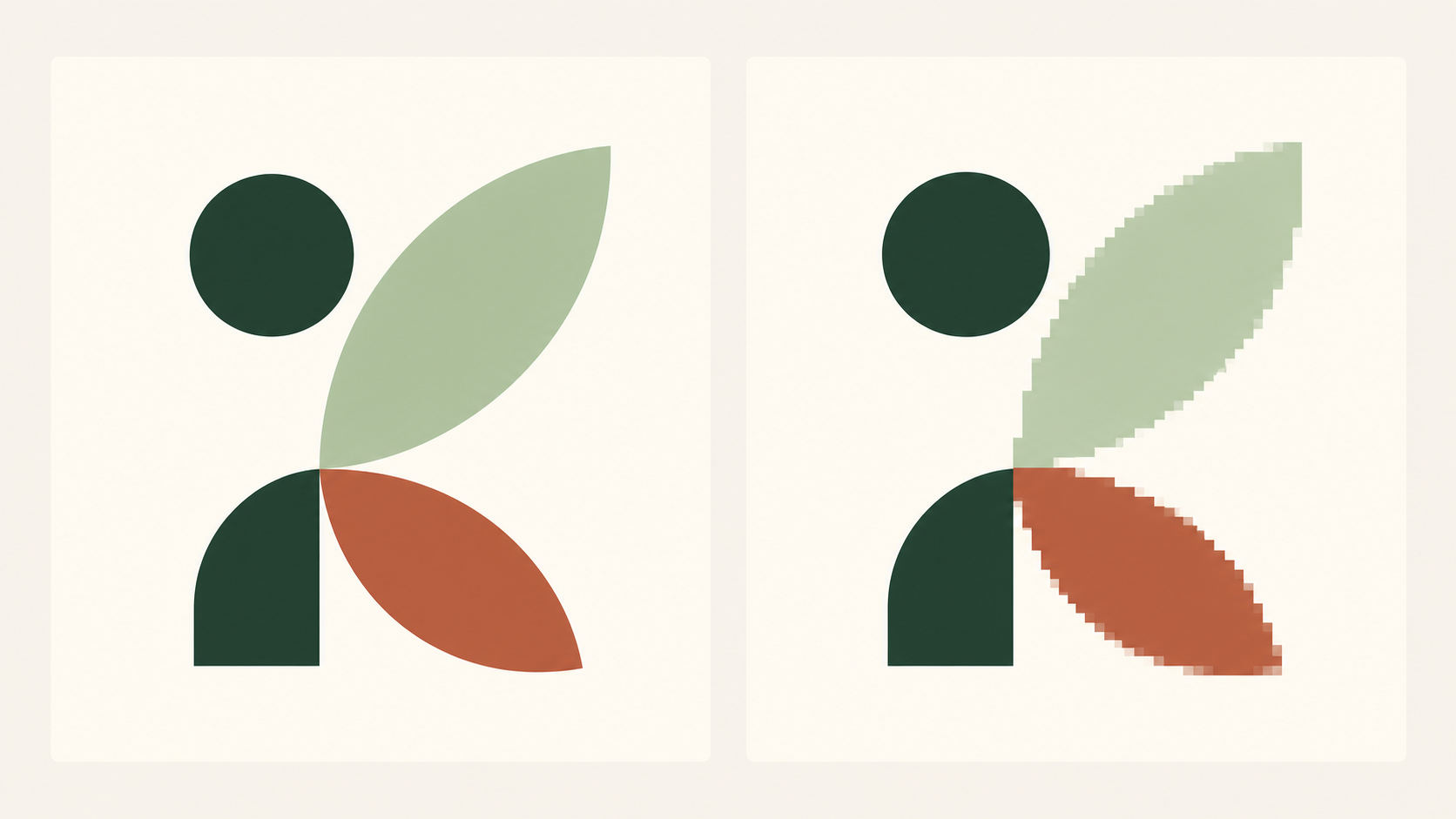
Was unterscheidet SVG und PNG?
PNG speichert ein festes Pixelraster; die PNG-Spezifikation erlaubt optionale Transparenz. Vergrößern stellt keine Details wieder her. SVG kann Pfade und Füllungen in der Zielgröße rendern, aber auch PNG und JPEG einbetten. Ein kleines Raster bleibt auch darin ein kleines Raster.
LogoSaga exportiert Logos als umgewandelte Pfade ohne live gesetzten Text oder Rasterbild. Bewahren Sie diese Quelle auf; prüfen Sie unbekannte SVG-Dateien im Vektoreditor.
Welches Ziel braucht welches Format?
| Ziel | Ausgangsformat | Prüfung |
|---|---|---|
| Website | Pfadbasiertes SVG | Unterstützung und Lesbarkeit |
| Profil/Rasterwerkzeug | PNG | Maße, Ausschnitt, Transparenz |
| Browser-Favicon | SVG mit passendem Raster-Fallback | Browser und Suche getrennt |
| Druck | Vereinbarte Vektordatei/PDF | Inhalt, Farbe, Produktion |
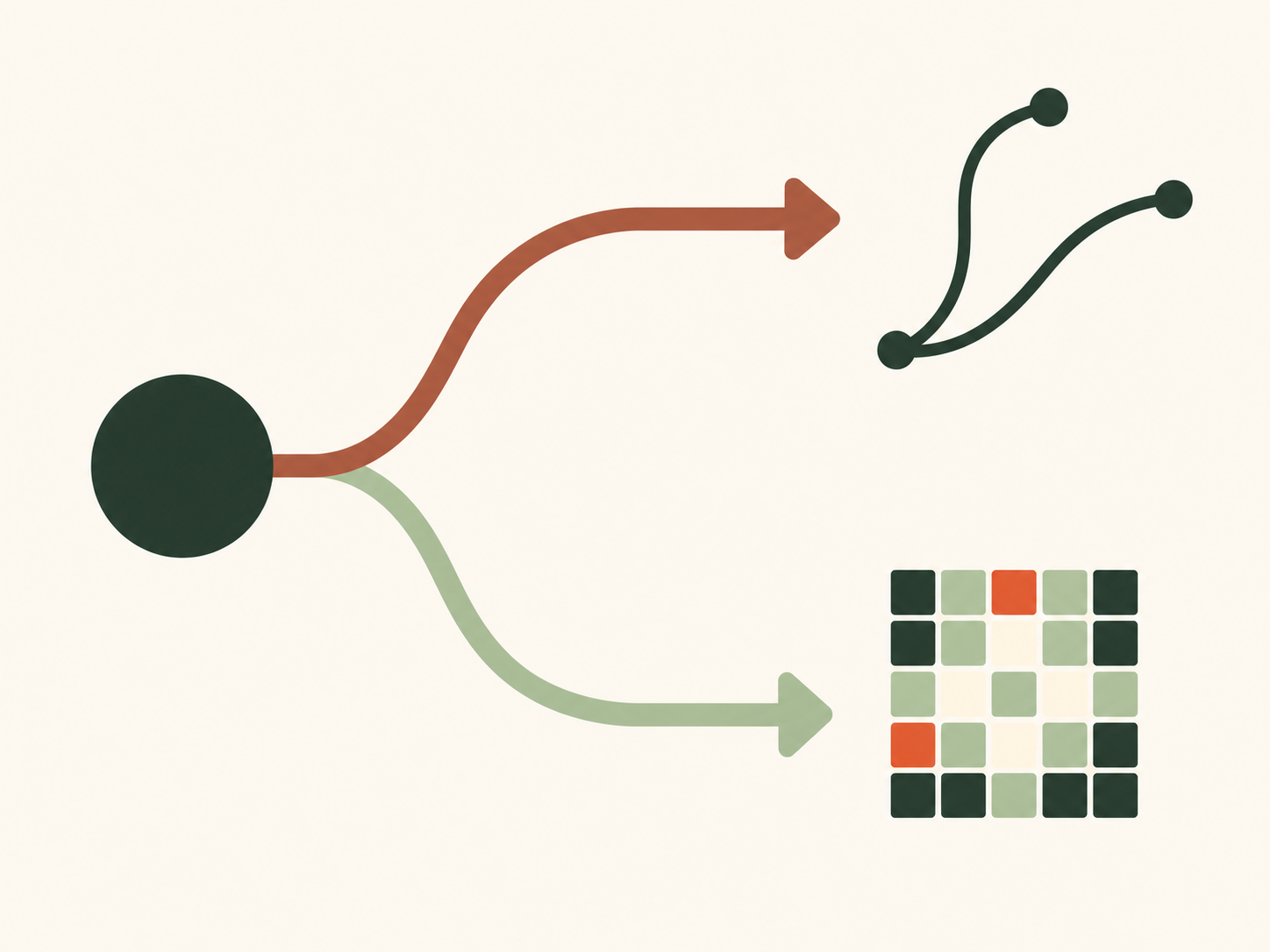
Wie exportieren Sie für eine Website?
Ein Café benötigt beispielsweise ein 160 Pixel breites Kopfzeilenlogo. Wählen Sie eine lesbare horizontale Anordnung, SVG, die helle oder dunkle Motivvariante und transparenten Hintergrund, wenn die Website durchscheinen soll. Setzen Sie die Datei ein und prüfen Sie Mobil- und Desktopansicht. Pfade verhindern Rastervergrößerung, retten aber keine zu kleine Unterzeile.
Akzeptiert das System nur PNG, exportieren Sie frisch mit 512, 1024 oder 2048 Pixeln Breite und zeigen es passend kleiner an. Kontrollieren Sie die echte Seite statt nur die große Downloadansicht. Die gewählte Breite macht die Fläche nicht quadratisch.
Wie erstellen Sie eine Profilkachel?
Wählen Sie für ein Ladenprofil ein kompaktes Symbol oder eine gestapelte Anordnung, PNG1024 als Ausgangspunkt und transparenten oder festen Hintergrund. Diese Exportoptionen existieren tatsächlich. Legen Sie einen rechteckigen Export bei Bedarf in einem Bildeditor auf eine separate quadratische Fläche, ohne ihn zu quetschen.
Prüfen Sie Endmaße, Dateigröße, Ausschnitt sowie helle und dunkle Hintergründe. Behalten Sie SVG und erzeugen Sie spätere PNGs daraus statt aus dem verkleinerten Profilbild. Der Google-Profil-Ratgeber zeigt das konkrete Ziel; die Transparenzprüfung entdeckt Kästen und Säume.
Ist PDF automatisch ein Druckvektor?
Nein. PDF kann Raster, Vektoren oder beides enthalten; die Adobe-PDF-Dokumentation unterscheidet solche Objekte. Stimmen Sie Format, Profil und Einstellungen ab. Eine Bildschirmvorschau garantiert keine gleiche Druckfarbe.
LogoSagas brand-sheet.pdf ist eine einseitige Identitätsübersicht aus einem Rasterbild, kein Vektor-Produktions-PDF des Logos. Bewahren Sie SVG auf und vereinbaren Sie die nötige Konvertierung oder nutzen Sie einen geeigneten Vektoreditor. AI ist eine Illustrator-Arbeitsdatei; EPS ein älteres Austauschformat, das manche Lieferanten verlangen.
Kann PNG zu Vektoren werden?
Umbenennen oder Einbetten in SVG verändert den Behälter, nicht die Pixel. Nachzeichnen rekonstruiert Formen und kann Kurven, Abstände und Details verändern. Vergleichen Sie normal und klein; existiert das echte Vektororiginal, nutzen Sie es. LogoSaga bietet keine Vektorisierung hochgeladener PNGs.
JPG hat keine gewöhnliche Alpha-Transparenz und komprimiert verlustbehaftet. Vermeiden Sie es als Logoquelle, auch wenn ein Ziel es für eine feste Hintergrundkachel akzeptiert.
Was gilt für kleine Icons?
SVG-Favicons im Browser und Googles aktuelle Such-Faviconformate sind getrennte Anforderungen. Folgen Sie dem Favicon-Ratgeber samt Google-Quelle. Vereinfachen Sie kleine Zeichen: technisch scharfe Vektoren können unlesbar sein. Die Dateicheckliste trennt Profil, Browser und Druck.
Logo erstellen und SVG oder PNG exportierenHäufige Fragen
Ist SVG besser?
Für Skalierung sind Vektorpfade hilfreich. PNG passt zu Raster-Uploads. Ein kleines Raster im SVG gewinnt keine Details zurück.
Bleibt SVG immer scharf?
Pfade werden neu gerendert, eingebettete Raster bleiben pixelbegrenzt. Dünne Linien und winzige Schrift können trotzdem unlesbar sein.
Warum ist PNG unscharf?
Es wird möglicherweise über seine Pixelgröße hinaus angezeigt oder mehrfach skaliert. Exportieren Sie neu aus dem Original.
Ist JPG manchmal möglich?
Ein Ziel kann JPG für eine bewusst feste Hintergrundfläche akzeptieren. Für klare Kanten und Transparenz sind PNG oder unterstützte Vektor-SVG meist besser.
Was erhält die Druckerei?
Vereinbaren Sie Format, Vektorinhalt, Farbprofil und Einstellungen. LogoSagas brand-sheet.pdf ist eine Rasterübersicht, kein zugesicherter Vektor-Druckmaster.