
Logo mit transparentem Hintergrund: PNG und SVG
Ein transparenter Hintergrund lässt die Fläche hinter dem Logo sichtbar werden. Exportieren Sie PNG mit Transparenz oder SVG ohne gemalten Hintergrund und prüfen Sie die Datei auf hellen, dunklen und farbigen Flächen. Eine weiße Vorschau beweist noch kein weißes Rechteck in der Datei.
Auf dieser Seite
- Was bedeutet echte Transparenz?
- Welches Format eignet sich?
- Weißes Motiv oder weißes Rechteck?
- Ist das Schachbrett eingebrannt?
- Wie funktioniert der Test auf drei Flächen?
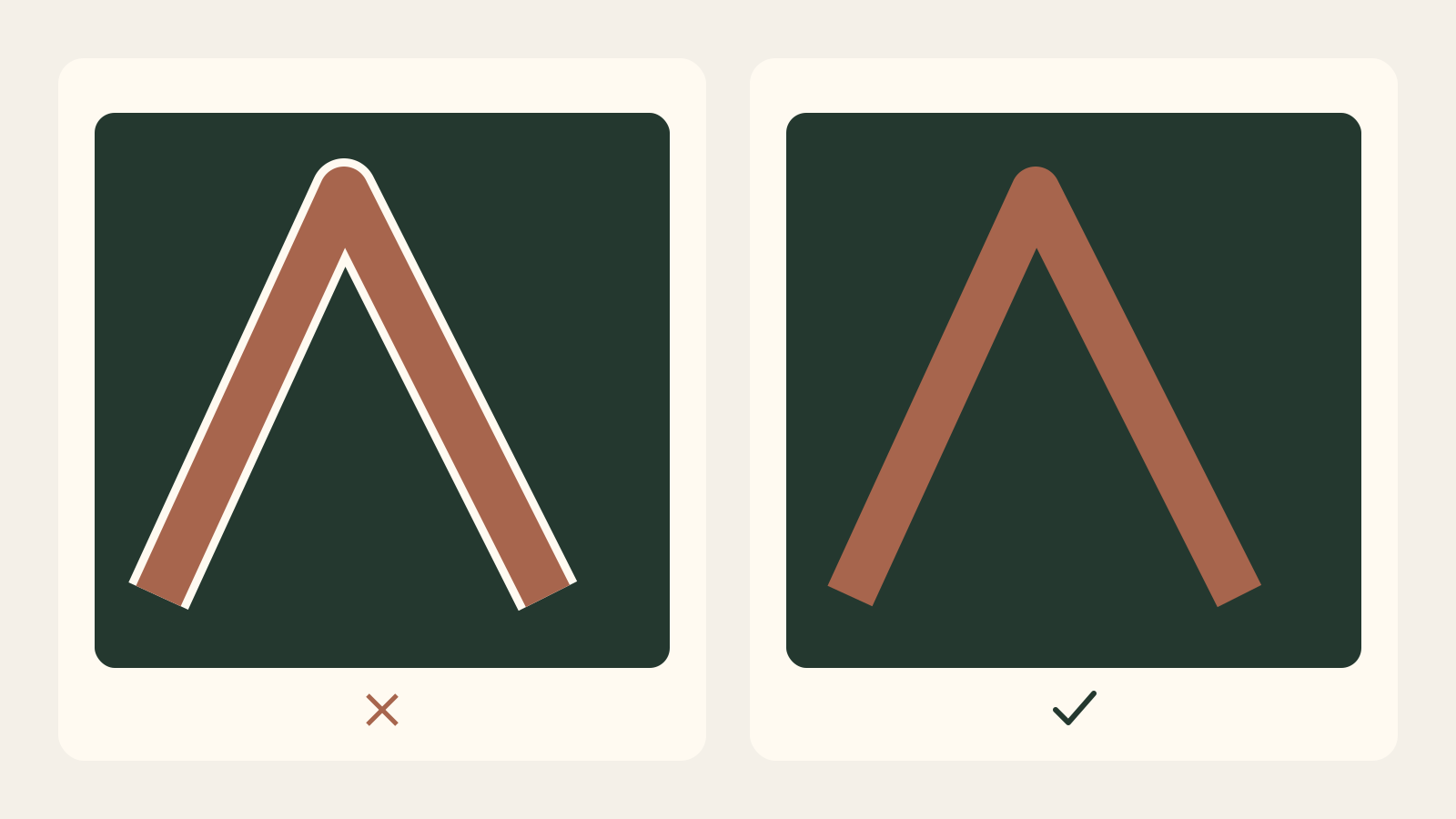
- Warum entstehen helle Säume?
- Was tun, wenn nur ein JPG oder ein flaches PNG vorliegt?
- Wie exportieren Sie mit LogoSaga?
- Was verändert die Skalierung?
- Was prüfen Sie am tatsächlichen Einsatzort?
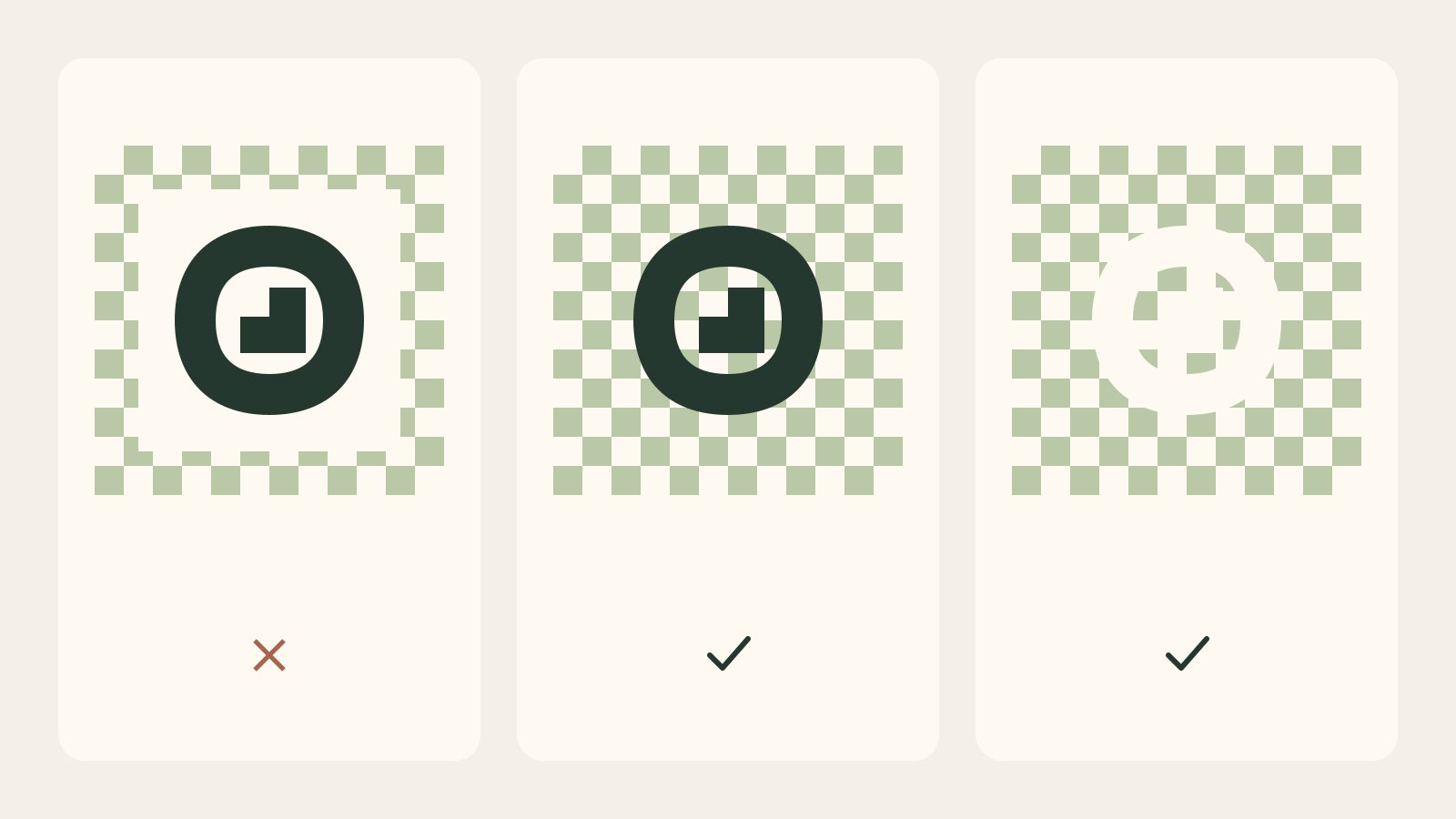
Was bedeutet echte Transparenz?
Transparenz bestimmt, wie viel der darunterliegenden Fläche sichtbar bleibt. PNG kann einen Alphakanal enthalten: deckende Motivpixel, vollständig transparente Umgebung und teilweise transparente Kanten. Die W3C-PNG-Spezifikation beschreibt ein verlustfreies Rasterformat mit optionalem Alpha. Optional bedeutet, dass auch ein PNG vollständig deckend sein kann.
Ein Betrachter zeigt leere Bereiche etwa auf Weiß, Schwarz oder einem Schachbrett. Diese Vorschaufläche gehört nicht zwangsläufig zum Bild. Wie klares Glas vor einer weißen Wand wird Transparenz nicht weiß, weil der Untergrund weiß ist. Testen Sie eine andere Fläche, bevor Sie den Export verwerfen.
Welches Format eignet sich?
Wählen Sie PNG für Rasterplätze mit Transparenzunterstützung und behalten Sie SVG als Vektorquelle für neue Größen. SVG beschreibt Vektorgrafik, kann aber mit gemalten Formen die ganze Fläche bedecken. Die Dateiendung allein garantiert nichts.
| Quelle | Transparenz möglich? | Prüfen |
|---|---|---|
| PNG | Ja, entsprechend gespeichert | Alpha und saubere Kanten |
| SVG | Ja, ohne gemalten Hintergrund | Hintergrundformen und Zielunterstützung |
| JPG | Keine gewöhnliche Alpha-Transparenz | Deckenden Hintergrund erwarten |
| Screenshot | Abhängig von der Aufnahme | Vorschauflächen können eingebrannt sein |
logo.jpg umzubenennen oder ohne Pixelbearbeitung als PNG zu speichern macht Weiß nicht
durchsichtig. Hintergrundentfernung erzeugt auch keine Vektoren.
SVG versus PNG trennt Transparenz, Auflösung und
Bearbeitbarkeit.
Weißes Motiv oder weißes Rechteck?
Ein weißes Logo kann für dunkle Flächen vorgesehen sein. Auf einer weißen Vorschau verschwinden Motiv und transparente Umgebung gemeinsam. Zeigt die Datei auf Dunkelgrau ein weißes Zeichen ohne Kasten, bewahren Sie es. Weiß ist nicht automatisch unerwünschter Hintergrund.
Verdeckt ein weißes Rechteck die dunkle Fläche, ist wahrscheinlich ein deckender Hintergrund vorhanden. Erscheinen nur helle Ränder um dunkle Formen, liegt ein Kantenproblem vor. Weißes Motiv, weiße Bildfläche und verunreinigte Kanten benötigen unterschiedliche Lösungen.
Ist das Schachbrett eingebrannt?
Öffnen Sie die heruntergeladene Datei in einem Bildeditor über einer getrennten, kräftig farbigen Ebene. Bewegen Sie das Logo. Bei echter Transparenz scheint die neue Farbe zwischen den Formen hindurch. Bei einem eingebrannten Muster bewegen sich die weißen und grauen Quadrate mit dem Bild und verdecken die Farbe.
Ein Screenshot aus einer Vorschau oder ein Bild aus Suchergebnissen kann das Muster enthalten. Verwenden Sie den tatsächlichen Download oder das Originaldokument. Bitten Sie einen Lieferanten um transparentes PNG oder das Vektororiginal, nicht um ein Bild einer transparenten Vorschau.
Wie funktioniert der Test auf drei Flächen?
Platzieren Sie dieselbe fertige Datei auf Weiß, Dunkelgrau und einer kräftigen Farbe. Weiß zeigt dunkle Ränder und Schatten; Dunkelgrau zeigt helle Säume und weißes Motiv; Farbe entlarvt deckende Rechtecke und Muster. Bewegen und skalieren Sie das Bild, damit eine feste Vorschaufläche nicht mit den Dateipixeln verwechselt wird.
Prüfen Sie zunächst die reale Anzeigegröße, dann verdächtige Kanten vergrößert. Ein Detail, das bei 2000 Pixeln lesbar ist, kann bei 40 Pixeln verschwinden. Teiltransparente Kurvenpixel sind oft normale Glättung. Entscheidend ist ein sauberer Übergang ohne ungewollten hellen oder dunklen Saum.
| Beobachtung | Mögliche Ursache | Lösung |
|---|---|---|
| Weißer Kasten | Deckender Hintergrund | Original ohne Hintergrund exportieren |
| Grauweißes Muster | Eingebranntes Schachbrett | Echte transparente Datei beschaffen |
| Heller Saum | Mit hellem Untergrund vermischte Kanten | Vektor neu exportieren oder Kanten korrigieren |
| Weißes Logo unsichtbar | Falscher Untergrund | Dunkle Fläche oder andere Variante |
Warum entstehen helle Säume?
Rasterkanten können mit dem früheren Hintergrund vermischt sein. Löschen Sie rein weiße Pixel, bleiben teilweise vermischte Pixel stehen und wirken auf Dunkelgrau wie ein heller Rand. Umgekehrt können dunkle Säume helles Motiv umgeben. Mehr Bildfläche repariert diese Farben nicht.
Exportieren Sie möglichst aus dem Vektor oder dem Ebenenoriginal. Bleibt nur Raster, bearbeiten Sie Maske und Kantenfarben in einem Bildeditor. Arbeiten Sie an einer Kopie und kontrollieren Sie alle Testflächen. Zu aggressives Entfernen fast weißer Pixel zerstört absichtliche weiße Formen, feine Striche und Glättung.
Was tun, wenn nur ein JPG oder ein flaches PNG vorliegt?
Verwenden Sie einen Bildeditor mit Ebenen, etwa GIMP 3. Das ist eine manuelle Rasterkorrektur und keine Upload-Funktion von LogoSaga.
-
Arbeiten Sie mit einer Kopie. Bewahren Sie das unveränderte Original auf, öffnen Sie ein Duplikat und erhalten Sie eine Arbeitsebene. Fügen Sie bei Bedarf einen Alphakanal hinzu.
-
Wählen Sie den äußeren Hintergrund aus. Klicken Sie mit dem Zauberstab auf einen zusammenhängenden Bereich außerhalb des Logos. Stellen Sie den Schwellwert so ein, dass der Hintergrund erfasst wird, ohne dünne Linien oder helle Motivteile einzubeziehen. Prüfen Sie die Grenze genau.
-
Ergänzen Sie innere Flächen nur bei echtem Hintergrund. Öffnungen in Buchstaben oder Symbolen brauchen eventuell eigene Auswahlen. Ergänzen Sie diese nur, wenn sie tatsächlich zum Hintergrund gehören; eine absichtliche weiße Füllung ist Teil des Logos. Verwenden Sie dafür den Modus Zur Auswahl hinzufügen, damit der äußere Hintergrund ausgewählt bleibt.
-
Invertieren Sie die Auswahl und fügen Sie eine Ebenenmaske hinzu. Jetzt soll das Logo ausgewählt sein. Initialisieren Sie die Maske im Dialog Ebenenmaske hinzufügen mit Auswahl: ausgewählte Motivteile bleiben deckend, der nicht ausgewählte Hintergrund wird transparent. Invertieren Sie die Hintergrundauswahl zuerst.
-
Verfeinern Sie die Maske von Hand. Heben Sie vor der Retusche die Auswahl auf und aktivieren Sie die Maskenminiatur. Malen Sie auf der Maske, statt Originalpixel zu löschen. Schwarz verbirgt, Weiß zeigt und Grau erhält teilweise Transparenz. Schützen Sie weiße Motivteile und Kantenglättung; prüfen Sie auf Weiß, Dunkelgrau und einer gesättigten Farbe.
-
Speichern und exportieren Sie getrennt. Blenden Sie die Testhintergründe aus, speichern Sie ein bearbeitbares Projekt, etwa XCF, und exportieren Sie PNG mit Alpha-Transparenz. Öffnen Sie das exportierte PNG erneut und wiederholen Sie den Test auf drei Flächen.
Die Hintergrundentfernung stellt verlorene Rasterdetails nicht wieder her. Ein heller Saum kann eine Korrektur der Kantenfarben oder eine bessere Quelldatei erfordern; eine Maske allein macht die Vermischung mit der alten Hintergrundfarbe nicht rückgängig.
Wie exportieren Sie mit LogoSaga?
Erstellen oder verfeinern Sie das Logo und öffnen Sie den Export. Wählen Sie die helle oder dunkle Motivvariante für den Zieluntergrund. Die Variante ersetzt nicht die Hintergrundwahl: wählen Sie ausdrücklich transparent. Laden Sie PNG für Rasterverwendung oder SVG herunter, wenn das Ziel Vektoren akzeptiert.
PNG bietet 512, 1024 oder 2048 Pixel Breite. Kontrollieren Sie die endgültigen Abmessungen; ein rechteckiges Logo bleibt nicht automatisch quadratisch. Die Option für einen festen Hintergrund fügt ihn bewusst hinzu. Bei einer falschen Auswahl exportieren Sie erneut, statt die heruntergeladene Fläche wegzuradieren.
Bei Transparenz rendert LogoSaga SVG ohne Hintergrundfläche und rasterisiert PNG ohne Hintergrundfüllung. Das gilt für im Editor erstellte Logos. Es ist weder ein Upload-Dienst zur Reinigung bestehender Bilder noch eine automatische PNG-zu-Vektor-Konvertierung.
Was verändert die Skalierung?
Ein geeignetes großes PNG zu verkleinern ist meist besser, als ein kleines zu vergrößern. Jede Rasterneuberechnung kann Kantenpixel ändern; erstellen Sie neue Größen daher vom Original, nicht von der letzten verkleinerten Kopie. 100 Pixel auf 2048 zu vergrößern stellt fehlende Details nicht wieder her.
Exportieren Sie neue Größen aus SVG oder dem ursprünglichen Entwurf. Vektorgeometrie ermöglicht neu berechnete Kanten, löst aber keine zu dünnen Striche oder schlecht lesbaren Buchstaben. Auch ein scharfes Logo braucht den Test in kleiner Größe.
Was prüfen Sie am tatsächlichen Einsatzort?
Setzen Sie die Datei in Website, Präsentation oder Dokument ein. Manche Dienste reduzieren Transparenz, ergänzen einen Hintergrund oder schneiden die Fläche zu. Besteht die Datei den lokalen Test, bekommt aber nach dem Upload einen Kasten, prüfen Sie zuerst die Verarbeitung des Zielsystems.
Für ein Google-Unternehmensprofil beachten Sie Rasteranforderungen und Quadratkomposition; Transparenz ist optional. Benennen Sie helle und dunkle Versionen eindeutig und bewahren Sie SVG auf. Die Dateicheckliste erleichtert die passende Übergabe.
Weiterführende praktische Leitfäden: Logo testen: 10 Prüfungen vor der Veröffentlichung
Logo erstellen und transparentes PNG oder SVG exportierenHäufige Fragen
Warum hat mein PNG einen weißen Hintergrund?
Entweder enthält es deckende weiße Pixel oder der Betrachter zeigt transparente Bereiche auf Weiß. Legen Sie die echte Datei auf eine farbige Fläche, um den Unterschied zu erkennen.
Beweist ein Schachbrett Transparenz?
Nein. Es kann eine Vorschauhilfe oder Teil der Bildpixel sein. Bewegt sich das Muster auf einem neuen Hintergrund mit dem Logo, ist es eingebrannt.
Ist SVG immer transparent?
Nein. SVG kann ein Hintergrundrechteck oder andere deckende Formen enthalten. Exportieren Sie ohne Hintergrund und testen Sie die Datei am Einsatzort.
Wie entferne ich einen weißen Saum?
Exportieren Sie möglichst erneut aus dem Vektororiginal. Bei einem flachen Raster müssen die Kantenfarben sorgfältig korrigiert werden; mehr weiße Pixel zu löschen kann das Motiv beschädigen.
Entfernt LogoSaga Hintergründe hochgeladener Logos?
Dieser Ratgeber beschreibt in LogoSaga erstellte Logos und deren Export. LogoSaga ist kein Upload-Werkzeug zur Hintergrundentfernung oder PNG-zu-SVG-Konvertierung.