
Logo im Google-Unternehmensprofil: Größe und Upload
Bereiten Sie eine klare PNG- oder JPG-Datei auf einer quadratischen Fläche vor. Googles allgemeine Fotoempfehlung nennt 720×720 Pixel, mindestens 250×250 und 10 KB–5 MB. Prüfen Sie die kleine Vorschau; erscheint das Logo nicht, kontrollieren Sie die Bestätigung des Profils und den Bildstatus.
Auf dieser Seite
Welche Anforderungen veröffentlicht Google?
Die allgemeinen Fotorichtlinien nennen JPG oder PNG, 10 KB–5 MB, empfohlene 720×720 Pixel und mindestens 250×250 Pixel. Das sind allgemeine Fotodaten. Das Logo wird auf derselben Seite separat als Hilfe zur Wiedererkennung beschrieben; eine abweichende Tabelle nur für Logos gibt es dort nicht.
Nutzen Sie für diesen Arbeitsablauf eine quadratische Fläche mit 720×720 Pixeln. Bewahren Sie ein größeres Original auf. Die Größe der Bildfläche ist nicht die Größe des sichtbaren Zeichens: zu viel leerer Rand lässt selbst in einer großen Datei ein winziges Logo übrig.
| Prüfung | Google-Angabe | Praktischer Schritt |
|---|---|---|
| Format | JPG oder PNG | PNG für klare Formen; SVG aufbewahren |
| Auflösung | 720×720 empfohlen; 250×250 Minimum | Quadratische Arbeitsfläche verwenden |
| Dateigröße | 10 KB–5 MB | Die fertige Datei kontrollieren |
| Zweck | Unternehmen erkennen | Symbol oder kurzen Namen zeigen |
Welche Logoversion passt ins Quadrat?
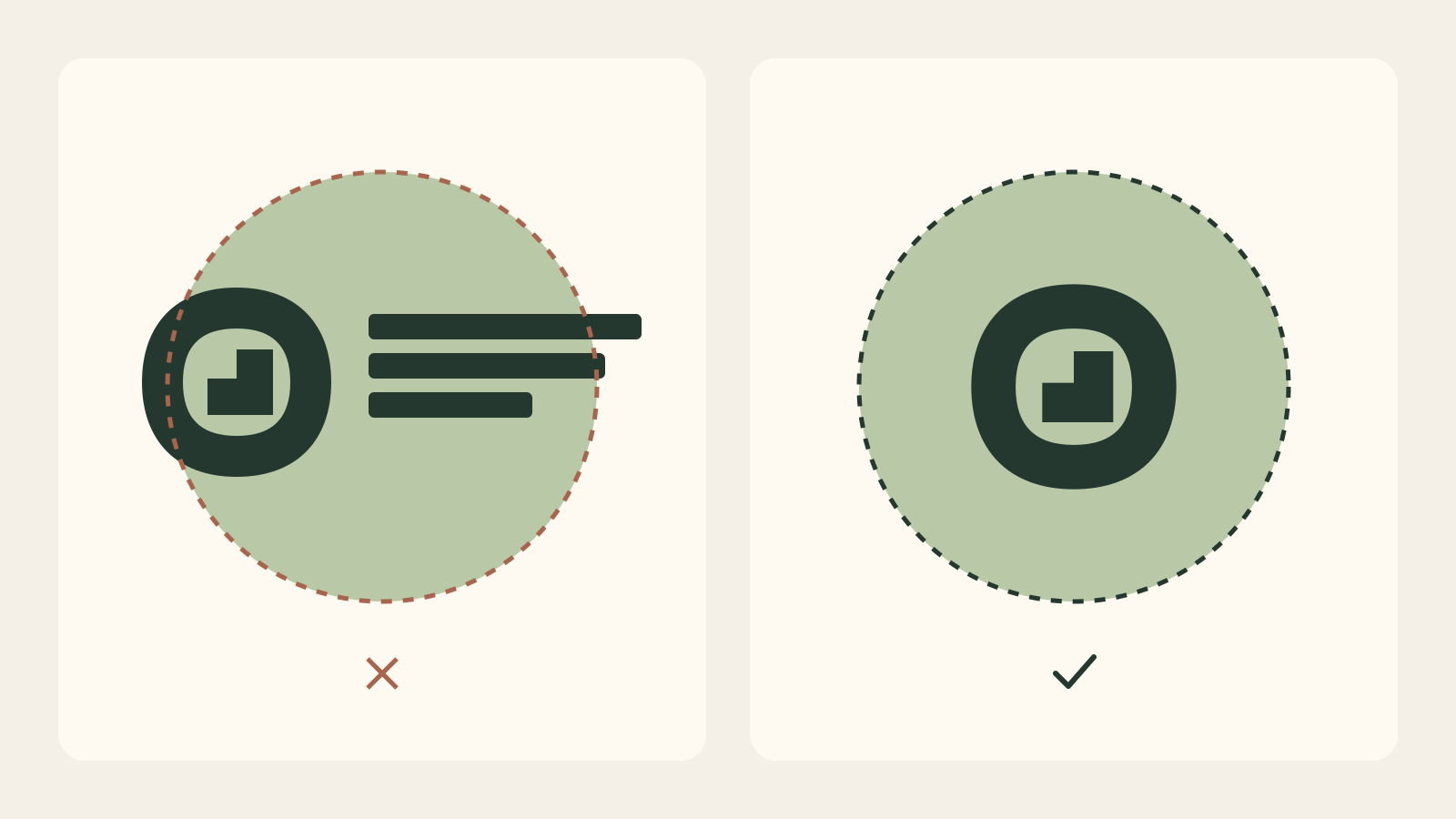
Ein langer Schriftzug funktioniert im Website-Kopf, wird im Profil jedoch oft zu klein. Probieren Sie das Symbol, ein Monogramm oder eine gestapelte Anordnung. Ein Café könnte sein Tassensymbol statt des vollständigen langen Namens verwenden. Ist das Zeichen noch unbekannt, kann ein kurzer lesbarer Name sinnvoller sein als eine anonyme Ikone.
Lassen Sie sichtbaren Abstand und prüfen Sie auch einen kreisförmigen Ausschnitt. Das ist eine eigene Gestaltungskontrolle, keine exakte Google-Sicherheitszone. Wichtige Details gehören nicht in die Ecken. Skalieren Sie proportional; quetschen Sie den Schriftzug nicht, um ihn passend zu machen. Die Logo-Anatomie erklärt Zeichen, Schriftzug und Anordnungen.
Transparenter oder fester Hintergrund?
Transparenz ist optional und garantiert keine Lesbarkeit. Helle Formen verschwinden auf hellen Flächen; dünne dunkle Linien verlieren auf dunklen Flächen ihre Kontur. Vergleichen Sie die transparente Version mit einer bewusst einfarbigen Kachel in einer passenden Markenfarbe.
Ein weißes Rechteck ist richtig, wenn Sie eine weiße Kachel wollen, und falsch, wenn Sie Transparenz erwarten. Der Transparenz-Ratgeber unterscheidet weißes Motiv, echte Transparenz und eine deckende Fläche. Löschen Sie keine absichtlich weißen Teile des Zeichens, nur um den Hintergrund zu entfernen.
Wie bereiten Sie die Datei aus LogoSaga vor?
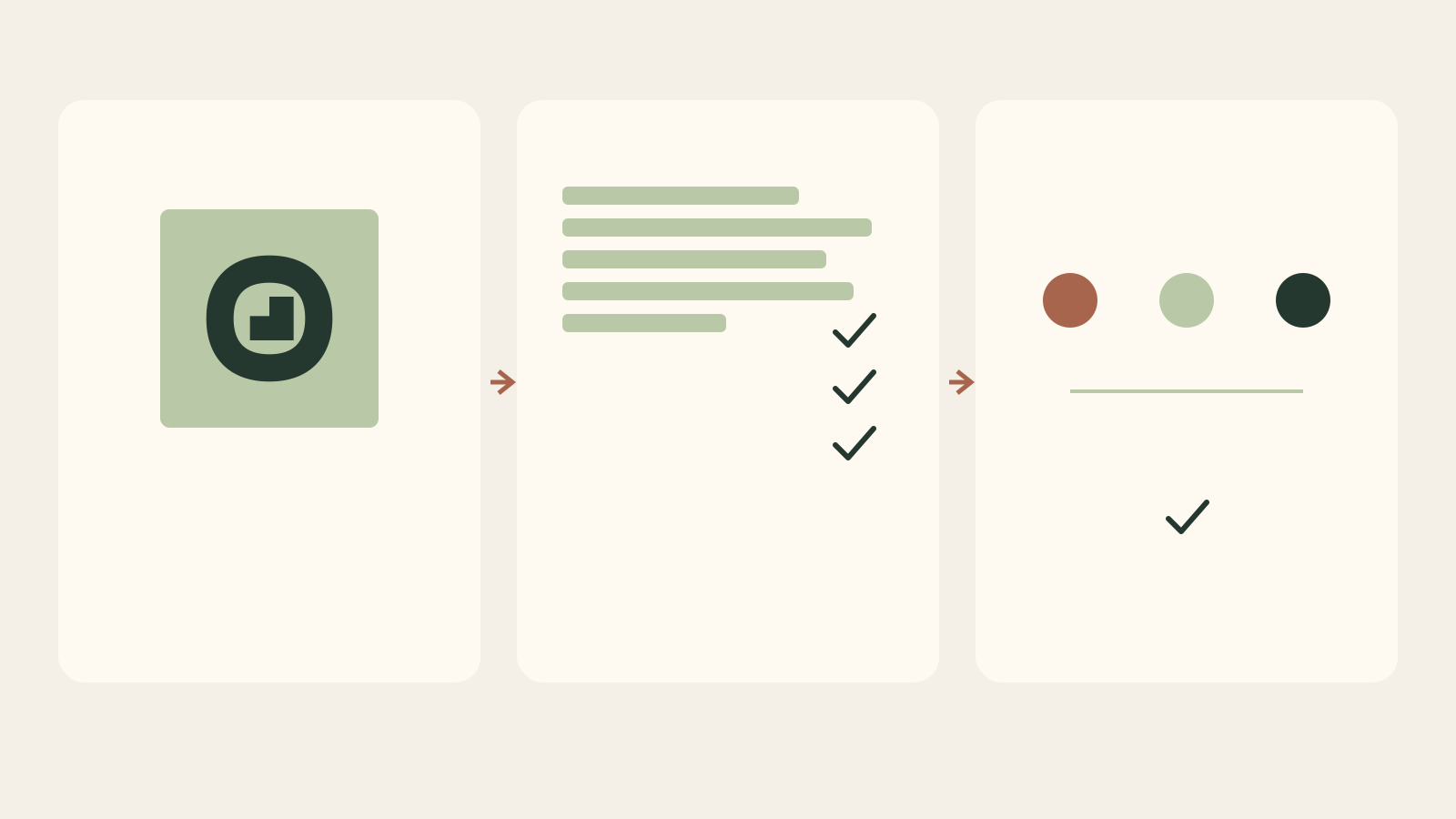
Verfeinern Sie das Logo und wählen Sie eine kompakte Anordnung. Im Export wählen Sie die helle oder dunkle Variante für den vorgesehenen Untergrund, PNG und einen transparenten oder einfarbigen Hintergrund. Die PNG-Breiten sind 512, 1024 und 2048 Pixel. Eine 1024-Pixel-Datei eignet sich als Ausgangspunkt für eine 720-Pixel-Kachel; sie ist dadurch nicht automatisch quadratisch.
Setzen Sie einen rechteckigen Export in einem Bildeditor auf eine neue Fläche von 720×720, verkleinern Sie proportional und zentrieren Sie ihn mit Abstand. Speichern Sie als PNG und prüfen Sie die Dateigröße. LogoSaga lädt nichts in Ihr Google-Profil hoch und bietet keine spezielle Google-Kachelintegration. Bewahren Sie SVG auf, um spätere Größen neu aus Vektoren zu erzeugen.
Öffnen Sie die fertige PNG-Datei selbst. Suchen Sie nach alten Unterzeilen, unbeabsichtigten Rändern, Schachbrettmustern und übergroßen Abständen. Prüfen Sie eine kleine Vorschau und fragen Sie jemanden, der das Zeichen nicht kennt, ob es erkennbar ist. Die Vorschau im Editor ersetzt den Test am tatsächlichen Einsatzort nicht.
Wie laden Sie das Logo hoch?
Folgen Sie der aktuellen Google-Anleitung zum Hinzufügen oder Ändern eines Logos. Sie beschreibt die Verwaltung über Suche oder Maps, die Fotos und die Logo-Aktion. Bezeichnungen können je nach Gerät, Konto und Oberfläche abweichen. Nutzen Sie die tatsächlich angezeigten Aktionen, statt eine fremde Bildschirmfolge nachzubilden.
-
Melde dich am Computer mit dem Google-Konto an, das dieses Unternehmen verwaltet. Öffne die Google-Suche oder Maps und suche nach Firmenname und Ort.
-
Öffne die Profilfotos und wähle die Aktion zum Hinzufügen eines Logos. Für ein vorhandenes Logo nutze die Aktion zum Ändern des Logos.
-
Wähle die vorbereitete PNG- oder JPG-Datei aus. Prüfe, dass du ein Logo und kein Titelbild hinzufügst.
-
Prüfe nach dem Hochladen den Medienstatus und anschließend das öffentliche Profil. Kontrolliere Zuschnitt und Lesbarkeit in kleiner Größe; Upload und öffentliche Anzeige sind getrennte Prüfungen.
Prüfen Sie das richtige Unternehmen und Ihren Verwaltungszugriff. Fotos und Videos erscheinen laut Google erst nach Bestätigung des Profils. Fehlt diese, folgen Sie den Bestätigungsanweisungen, statt immer wieder eine korrekte Datei zu ersetzen. Laden Sie das Bild als Logo hoch, nicht als Titelbild, Produktfoto oder gewöhnliche Unternehmensaufnahme.
Was bedeuten die Bildstatus?
Googles Statusbeschreibung unterscheidet ausstehend, nicht genehmigt und veröffentlicht. Ausstehend kann Verarbeitung oder ein unbestätigtes Profil bedeuten. Nicht genehmigt weist auf einen Verstoß gegen Medienrichtlinien hin. Veröffentlicht bedeutet, dass das Bild in Suche und Maps erscheint. Genannte 24–48 Stunden sind eine mögliche Bearbeitungsdauer, keine Fristgarantie für jeden Fall.
| Beobachtung | Zuerst prüfen | Nächster Schritt |
|---|---|---|
| Upload scheitert | Format, Auflösung, Dateigröße | Passende Datei neu exportieren |
| Ausstehend | Bestätigung und Verarbeitung | Bestätigen und Prüfung abwarten |
| Abgelehnt | Angegebenen Grund | Konkretes Problem korrigieren |
| Schlechter Ausschnitt | Größe und Abstände | Quadratische Komposition verbessern |
| Logo fehlt | Profilangaben und Status | Angaben und Google-Hilfe prüfen |
Was tun bei fehlendem oder unscharfem Logo?
Im Abschnitt zum fehlenden Logo nennt Google Unternehmensname, gültigen Standort mit Adresse, Kategorien, Telefonnummer und Öffnungszeiten. Tragen Sie nur zutreffende Angaben für Ihr berechtigtes Unternehmen ein; erfinden Sie keine Adresse, damit ein Bild angezeigt wird. Profilprobleme sind von Dateiproblemen zu unterscheiden.
Bei Unschärfe exportieren Sie erneut aus dem Vektororiginal. Das Vergrößern eines Screenshots fügt Pixel hinzu, keine fehlenden Details. Bei schlechter Lesbarkeit helfen weniger Wörter oder ein kompaktes Symbol. Einen falschen Ausschnitt beheben Sie durch Fläche und Abstände, nicht verzerrte Buchstaben. Ändern Sie jeweils eine Ursache, damit das Ergebnis nachvollziehbar bleibt.
Ist das auch das Website-Favicon?
Das Profil verwendet ein hochgeladenes Bild. Das Favicon wird auf der Website eingerichtet; Werbemittel haben eigene Anforderungen und Prüfungen. Eine Änderung aktualisiert die anderen Dateien nicht automatisch.
Benennen Sie die Profildatei eindeutig und speichern Sie sie neben SVG und weiteren Exporten. Die Dateiformat-Checkliste ordnet die Einsatzorte. Ein vorbereitetes Logo unterstützt Wiedererkennung, ersetzt keine korrekten Unternehmensdaten und verspricht kein höheres Ranking.
Weiterführende praktische Leitfäden: Logo testen: 10 Prüfungen vor der Veröffentlichung · Favicon aus dem Logo: Größen für Browser und Google
Logo erstellen und SVG oder PNG mit LogoSaga herunterladenHäufige Fragen
Welche Größe braucht das Logo?
Google empfiehlt für Profilfotos allgemein 720×720 Pixel bei mindestens 250×250. Für die Logokomposition eignet sich eine quadratische Fläche; eine eigene Größenregel ausschließlich für Logos veröffentlicht Google dort nicht.
Kann ich SVG hochladen?
Die veröffentlichten Fotoanforderungen nennen JPG und PNG. Bewahren Sie SVG als Original auf und erzeugen Sie für den Upload ein PNG.
Warum erscheint mein Firmenlogo nicht?
Prüfen Sie Profilbestätigung, Bildstatus und vollständige Unternehmensangaben. Ein ausstehendes Bild kann noch verarbeitet werden; bei Ablehnung muss der konkrete Grund behoben werden.
Muss der Hintergrund transparent sein?
Nein. Transparenz ist nur sinnvoll, wenn das Logo am Einsatzort lesbar bleibt. Ein bewusst gewählter einfarbiger Hintergrund kann für helle Zeichen besser funktionieren.
Verbessert ein Logo mein lokales Ranking?
Es hilft Menschen, Ihr Unternehmen zu erkennen. Der Upload garantiert keine höhere Position in der Suche oder in Maps.
Quellen
- Manage your Business Profile photos & videos — Google Business Profile Help
- Verify your business on Google — Google Business Profile Help