
Logo no Perfil da Empresa no Google: tamanho e envio
Prepare um PNG ou JPG nítido em uma tela quadrada. Para fotos em geral, o Google recomenda 720×720 pixels, mínimo de 250×250 e arquivo de 10 KB–5 MB. Confira o logo em tamanho pequeno e, se ele não aparecer, verifique a confirmação do perfil e o status da imagem.
Nesta página
Quais requisitos o Google publica?
As orientações gerais de fotos indicam JPG ou PNG, 10 KB–5 MB, recomendação de 720×720 pixels e mínimo de 250×250. O logo aparece separadamente como ajuda para reconhecer a empresa; não há outra tabela de dimensões exclusiva para logos nessa página.
Use uma tela quadrada de 720×720 como ponto de partida e mantenha um original maior. Não é uma medida obrigatória universal. Tamanho da tela e tamanho do símbolo são diferentes: margens enormes podem deixar o logo minúsculo mesmo em um arquivo grande.
| Verificação | Orientação publicada | Preparação |
|---|---|---|
| Formato | JPG ou PNG | PNG nítido; manter SVG |
| Resolução | 720×720 recomendado; 250×250 mínimo | Tela quadrada |
| Peso | 10 KB–5 MB | Conferir o arquivo final |
| Função | Reconhecer a empresa | Símbolo ou nome curto legível |
Qual versão cabe no quadrado?
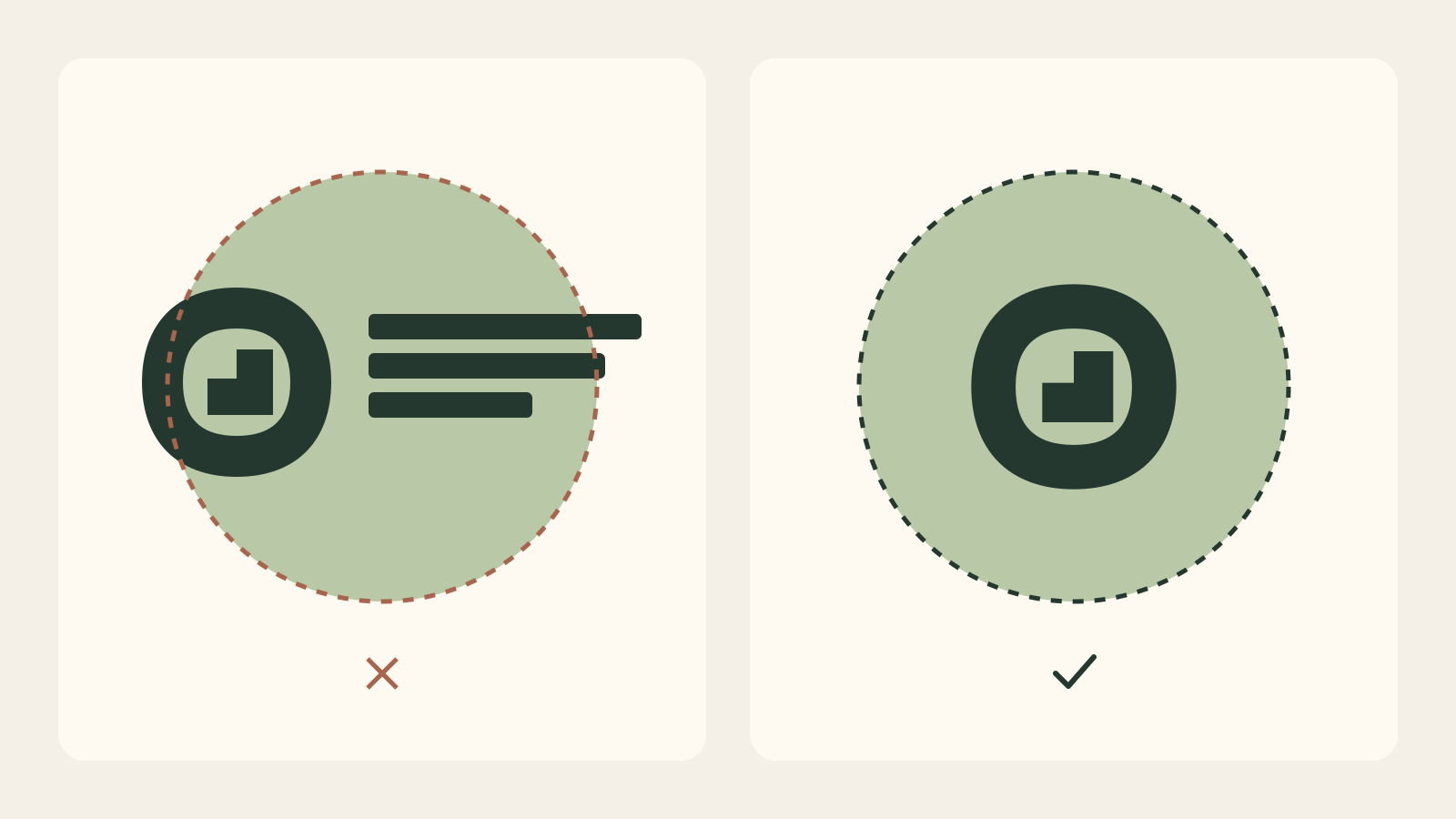
Um nome horizontal longo pode funcionar no cabeçalho do site e ficar ilegível no perfil. Experimente o símbolo, um monograma ou uma composição vertical. Uma cafeteria pode usar sua xícara compacta em vez de comprimir o nome inteiro. Se o símbolo ainda não for conhecido, um nome curto pode ser melhor que um ícone anônimo.
Deixe espaço e teste também um recorte circular. É uma verificação de design, não uma área segura oficial do Google. Afaste detalhes dos cantos e mantenha as proporções; não aperte as letras. A anatomia do logo explica as peças e suas composições.
Fundo transparente ou sólido?
A transparência é opcional e não garante leitura. Um símbolo claro desaparece no claro; linhas escuras podem se perder em superfícies escuras. Compare a versão transparente com uma base uniforme coerente com a identidade.
Um retângulo branco é correto se você deseja uma base branca, mas não se espera transparência. O guia de fundo transparente distingue desenho branco e tela opaca. Não apague partes brancas intencionais para remover o espaço ao redor.
Como preparar o arquivo no LogoSaga?
Ajuste o logo e escolha uma composição compacta. Na exportação, selecione a variante clara ou escura conforme o destino, PNG e fundo transparente ou sólido. As larguras são 512, 1024 e 2048 pixels. Um PNG de 1024 pixels é uma boa origem para preparar a tela de 720, mas não é automaticamente quadrado.
Coloque o arquivo retangular em um editor de imagens sobre uma nova tela 720×720, reduza proporcionalmente e centralize com margens. Salve PNG e confira o peso. O LogoSaga não envia ao perfil e não oferece integração específica com o Google. Preserve SVG para gerar outras medidas a partir dos vetores.
Abra o PNG final e procure slogans antigos, bordas acidentais, quadriculados gravados e espaço excessivo. Veja a miniatura e peça a alguém que não conheça o símbolo para identificá-lo. A prévia do editor não substitui o arquivo real.
Como enviar ao perfil correto?
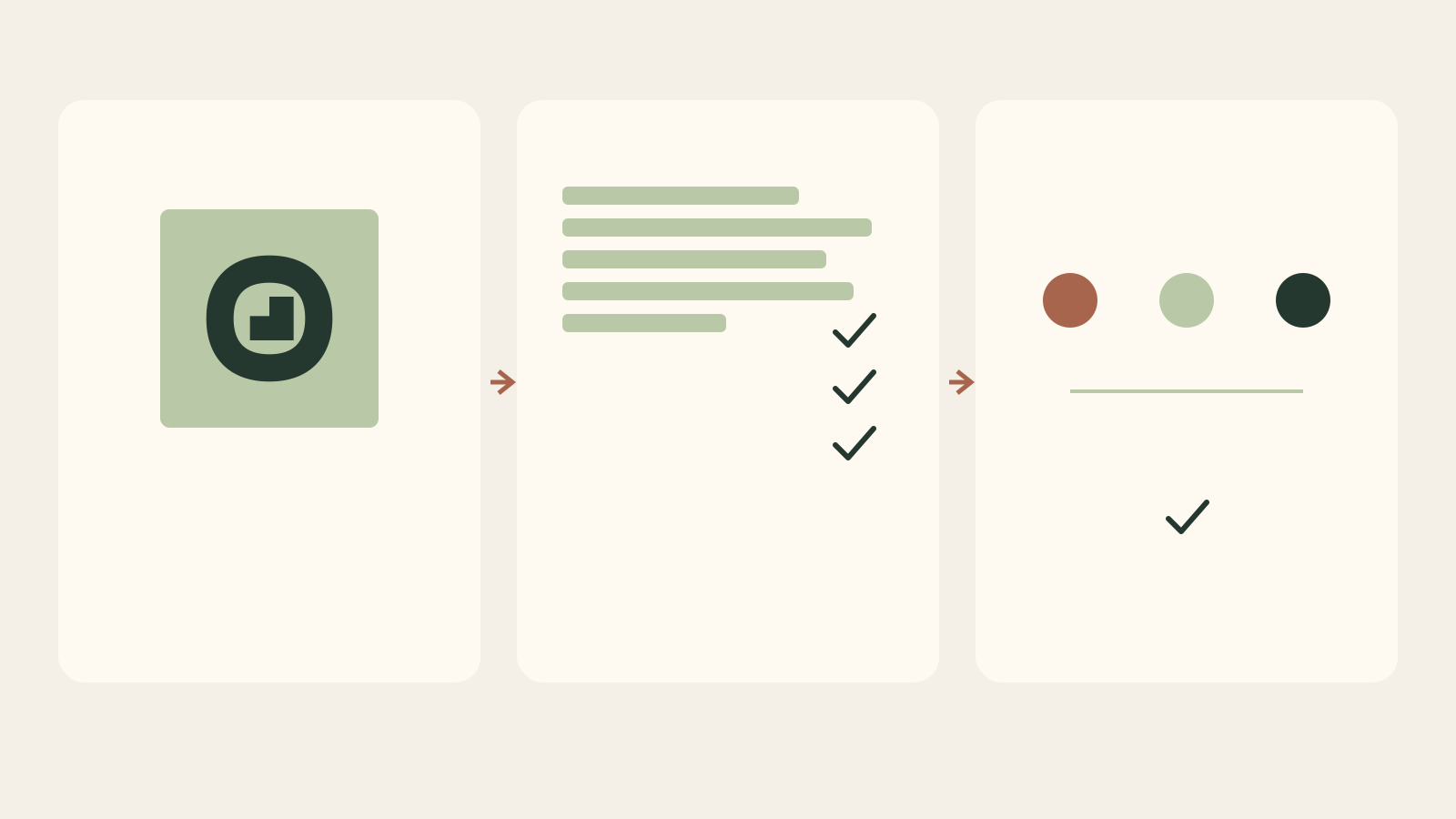
Siga as instruções atuais do Google para adicionar ou trocar o logo. Elas descrevem a gestão pela Pesquisa ou Maps, as fotos e a ação de logo. Nomes de controles variam por dispositivo e conta; use os que realmente aparecem no perfil.
-
No computador, entre na conta Google que gerencia a empresa. Abra a Pesquisa ou o Maps e procure o nome da empresa e a cidade.
-
Abra as fotos do perfil e escolha a ação para adicionar um logo. Para substituir um logo existente, use a ação de alteração do logo.
-
Selecione o PNG ou JPG preparado. Confira se está adicionando um logo, e não uma foto de capa.
-
Após o envio, confira o status da mídia e depois o perfil público. Verifique o corte e a leitura em tamanho pequeno; enviar o arquivo e vê-lo publicado são verificações diferentes.
Confirme a empresa e seu acesso para gerenciá-la. O Google informa que fotos e vídeos aparecem após confirmar o perfil. Se isso faltar, siga a orientação de confirmação antes de substituir várias vezes uma imagem válida. Envie como logo, não como capa, produto ou foto comum da empresa.
O que significam os status?
Na explicação do Google, pendente pode significar processamento ou perfil não confirmado; não aprovado indica violação das políticas de mídia; publicado significa visível na Pesquisa e no Maps. As 24–48 horas citadas são um prazo possível, não uma garantia para todo caso.
| Problema | Conferir primeiro | Ação |
|---|---|---|
| Envio falha | Formato, medidas, peso | Exportar corretamente |
| Pendente | Confirmação e processamento | Confirmar e permitir a análise |
| Recusado | Motivo informado | Corrigir o problema específico |
| Recorte ruim | Símbolo e margens | Melhorar a composição quadrada |
| Logo ausente | Dados e status | Conferir perfil e ajuda oficial |
E se continuar ausente ou borrado?
Na seção sobre logo ausente, o Google recomenda conferir nome, local válido com endereço, categorias, telefone e horário. Use informações reais adequadas à empresa; não invente endereço para forçar a imagem. Esses problemas do perfil são diferentes dos defeitos do arquivo.
Para borrões, volte ao vetor original. Ampliar uma captura pequena adiciona pixels, não detalhes. Para leitura, reduza palavras ou use um símbolo. Para o recorte, ajuste tela e margens, sem deformar letras. Mude uma causa por vez.
É o mesmo que favicon ou imagem de anúncio?
O perfil usa uma imagem enviada; o favicon é configurado no site. Anúncios têm especificações e análise próprias. Alterar um não atualiza os outros automaticamente.
Nomeie o arquivo do perfil claramente e guarde-o perto do SVG. A lista de formatos e tamanhos separa os destinos. O logo ajuda no reconhecimento, sem substituir dados corretos nem garantir posições superiores.
Guias práticos relacionados: Teste de logo: 10 verificações antes de publicar · Favicon do logo: tamanhos para navegador e Google
Crie um logo e baixe SVG ou PNG no LogoSagaPerguntas frequentes
Qual tamanho usar no logo?
O Google recomenda 720×720 pixels para fotos em geral, com mínimo de 250×250. Prepare uma composição quadrada; esses números não são uma especificação exclusiva para logos.
Posso enviar SVG?
Os requisitos publicados para fotos citam JPG e PNG. Guarde SVG como original e exporte PNG para esse envio.
Por que meu logo não aparece?
Confira a confirmação do perfil, o status da imagem e os dados da empresa. Uma imagem pendente pode estar em processamento; uma recusada precisa da correção do motivo indicado.
O fundo precisa ser transparente?
Não. Use transparência somente se o logo continuar legível. Uma base sólida intencional pode funcionar melhor para um símbolo claro.
O logo melhora a posição no Google Maps?
Ajuda clientes a reconhecer a empresa, mas enviá-lo não garante uma posição melhor na Pesquisa ou no Maps.
Fontes
- Manage your Business Profile photos & videos — Google Business Profile Help
- Verify your business on Google — Google Business Profile Help