
Logo com fundo transparente: exportações PNG e SVG
Um fundo transparente deixa aparecer a superfície atrás do desenho. Exporte PNG com transparência ou SVG sem fundo pintado e teste o arquivo em superfícies claras, escuras e coloridas. Uma prévia branca não prova que existe um retângulo branco no arquivo.
Nesta página
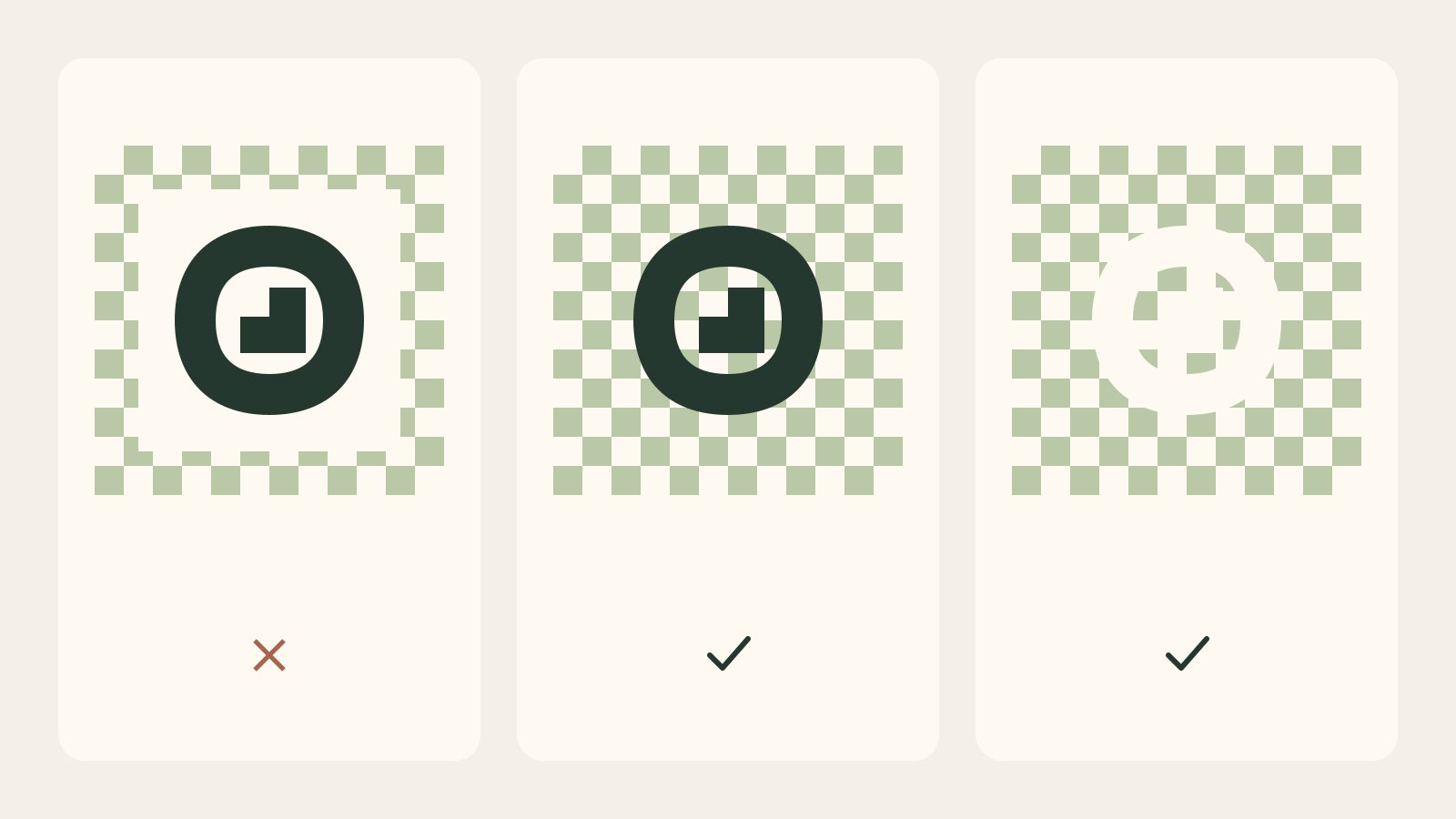
O que é transparência real?
Ela determina quanto da superfície inferior permanece visível. PNG pode usar um canal alfa: desenho opaco, entorno transparente e bordas parcialmente transparentes. A especificação PNG do W3C descreve um raster sem perdas com alfa opcional. Um PNG também pode ser totalmente opaco.
O visualizador mostra áreas vazias sobre branco, preto ou um quadriculado. Essa superfície de prévia não necessariamente pertence ao arquivo. Como vidro diante de uma parede branca, a transparência não vira branca por causa do fundo. Teste outra superfície antes de descartar o export.
Qual formato escolher?
Use PNG quando o destino precisar de raster compatível com transparência e guarde SVG para outras medidas. SVG descreve gráficos vetoriais, mas formas pintadas podem cobrir toda a tela. A extensão não garante ausência de fundo.
| Origem | Transparência possível? | Conferir |
|---|---|---|
| PNG | Sim, quando salva | Alfa e bordas limpas |
| SVG | Sim, sem fundo pintado | Formas de fundo e compatibilidade |
| JPG | Sem alfa comum | Fundo opaco |
| Captura de tela | Depende da captura | Fundo da prévia gravado |
Renomear JPG como PNG ou salvá-lo sem editar os pixels não torna o branco transparente. Remover fundo não cria vetores. A comparação SVG e PNG separa transparência, resolução e edição.
Desenho branco ou retângulo branco?
Um logo branco pode ser feito para superfícies escuras. Sobre branco, desenho e entorno transparente desaparecem juntos. Coloque no cinza-escuro: se aparecer o símbolo sem caixa, preserve-o. Nem todo pixel branco é fundo indesejado.
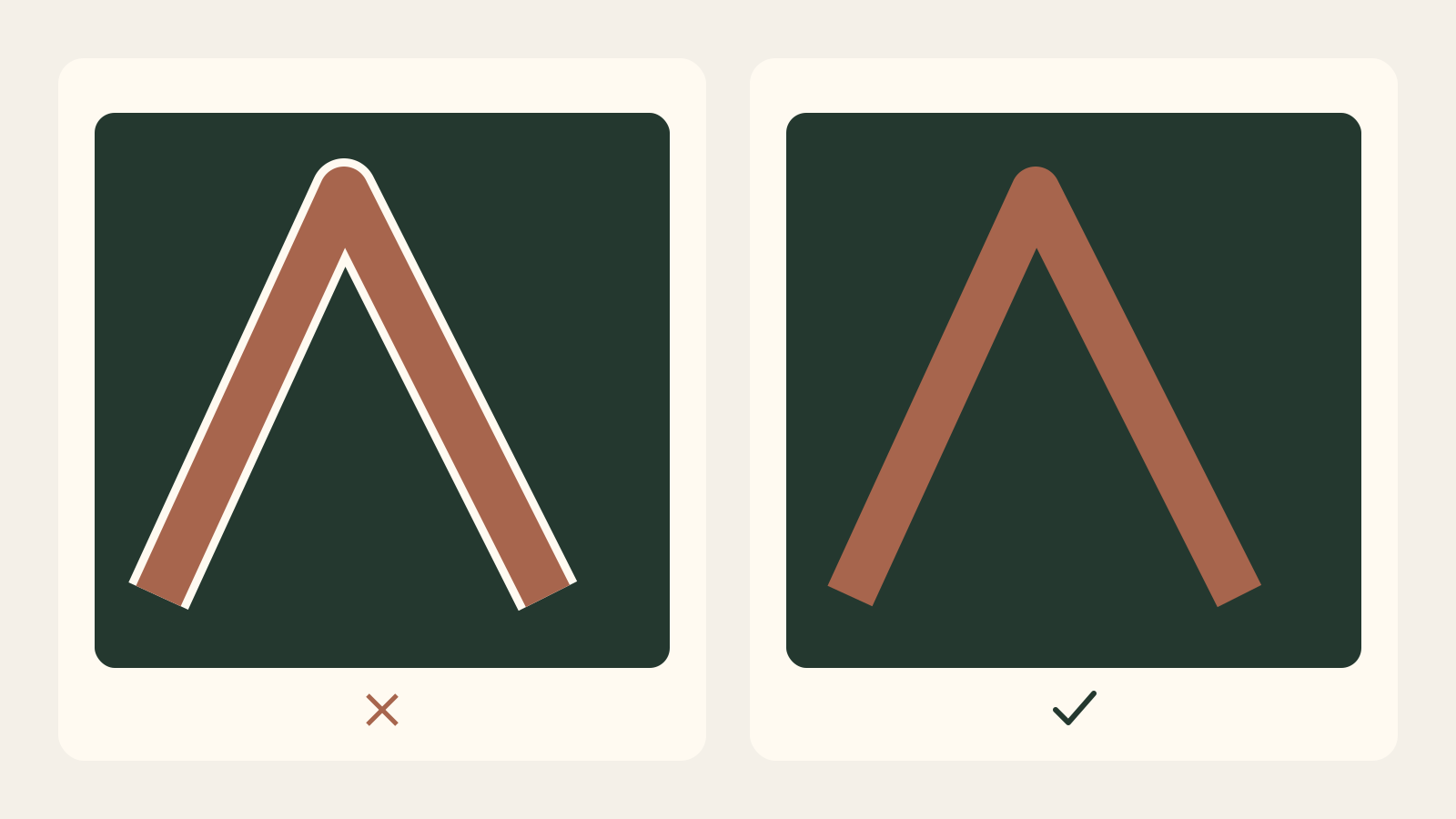
Uma caixa branca cobrindo o cinza indica provavelmente fundo opaco. Só um contorno claro ao redor do desenho escuro sugere um problema de borda. Desenho branco, tela branca e borda contaminada pedem soluções diferentes.
O quadriculado está no arquivo?
Abra o download em um editor acima de uma camada independente de cor intensa. Mova o logo. Com transparência real, a cor aparece entre as formas. Com quadriculado gravado, os quadrados se movem com a imagem e cobrem o fundo.
Uma captura da prévia ou uma imagem dos resultados de busca pode incluir o padrão. Use o download verdadeiro ou o documento original. Peça ao fornecedor PNG transparente ou vetor, não uma imagem da prévia transparente.
Como testar três fundos?
Coloque o mesmo arquivo sobre branco, cinza-escuro e uma cor saturada. Branco mostra contornos escuros e sombras; cinza revela halos claros e desenho branco; cor denuncia caixas e padrões opacos. Mova e redimensione para separar os pixels da imagem do fundo do visualizador.
Confira primeiro o tamanho real de uso, depois amplie as bordas suspeitas. Um detalhe visível a 2000 pixels pode sumir a 40. Pixels semitransparentes nas curvas podem ser suavização normal: importa o encaixe limpo sem halo indesejado.
| Resultado | Causa provável | Solução |
|---|---|---|
| Caixa branca | Fundo opaco | Reexportar original sem fundo |
| Quadrados cinza e branco | Padrão gravado | Obter o arquivo transparente real |
| Contorno claro | Borda misturada com fundo claro | Reexportar vetor ou corrigir bordas |
| Logo branco invisível | Fundo inadequado | Superfície escura ou outra variante |
Por que fica um halo claro?
Os pixels da borda podem ter sido misturados ao fundo anterior. Apagar apenas branco puro deixa pixels parcialmente misturados, visíveis no cinza-escuro. Também pode haver halo escuro ao redor de desenho claro. Aumentar a tela não corrige essas cores.
Reexporte do vetor ou do documento com camadas. Se restar só raster, trabalhe máscara e cores da borda em uma cópia. Preserve traços finos e teste todos os fundos após corrigir. Apagar pixels quase brancos agressivamente pode destruir partes brancas intencionais e suavização útil.
O que fazer se só tenho JPG ou PNG achatado?
Use um editor com camadas, como o GIMP 3. Este é um reparo manual de imagem raster, não um recurso de upload do LogoSaga.
-
Trabalhe em uma cópia. Guarde o original intacto, abra uma duplicata e preserve uma camada de trabalho. Adicione um canal alfa se a camada ainda não tiver um.
-
Selecione o fundo externo. Com a seleção contígua, clique em uma área conectada fora do logo. Ajuste o limite para alcançar o fundo sem incluir traços finos ou partes claras do desenho. Inspecione a borda de perto.
-
Adicione espaços internos apenas se forem fundo. Aberturas nas letras ou no símbolo podem exigir outras seleções. Inclua-as somente quando realmente pertencerem ao fundo; um preenchimento branco intencional faz parte do logo. Use o modo Adicionar à seleção para manter o fundo externo selecionado.
-
Inverta a seleção e adicione uma máscara de camada. Agora o logo deve estar selecionado. Em Adicionar máscara de camada, inicialize a partir da Seleção: a arte selecionada permanece opaca e o fundo não selecionado fica transparente. Inverta primeiro a seleção do fundo.
-
Refine a máscara manualmente. Antes de retocar, desfaça a seleção e ative a miniatura da máscara. Pinte na máscara em vez de apagar os pixels originais. Preto oculta, branco revela e cinza mantém transparência parcial. Preserve partes brancas e suavização; teste sobre branco, cinza-escuro e uma cor saturada.
-
Salve e exporte separadamente. Oculte os fundos de teste, salve um projeto editável, como XCF, e exporte PNG com transparência alfa. Reabra o PNG exportado e repita o teste dos três fundos.
Remover o fundo não recupera detalhes ausentes do raster original. Um halo claro pode exigir correção das cores nas bordas ou um arquivo melhor; a máscara sozinha não desfaz a mistura dos pixels com o fundo antigo.
Como exportar no LogoSaga?
Crie ou ajuste o logo e abra a exportação. Escolha a variante clara ou escura para o uso; ela afeta o desenho, não substitui a opção de fundo. Selecione transparente e baixe PNG para raster ou SVG se o destino aceitar.
As larguras PNG são 512, 1024 e 2048 pixels. Escolha pixels suficientes e confira as medidas finais: o arquivo não precisa ser quadrado. Fundo sólido é incluído deliberadamente. Se escolhido por engano, volte ao projeto e reexporte.
Com transparência, o LogoSaga gera SVG sem pintar o fundo e rasteriza PNG sem preenchimento de fundo. Isso vale para logos criados no editor, não para limpar imagens enviadas ou convertê-las automaticamente em vetores.
O que muda ao redimensionar?
Reduzir um PNG grande o suficiente costuma ser melhor que ampliar um pequeno. Cada reamostragem pode mudar bordas: crie medidas a partir do original, não da última cópia reduzida. Passar de 100 a 2048 pixels não recupera detalhes ausentes.
Exporte novas medidas do SVG ou do projeto para calcular bordas nessa escala. Ainda confira o resultado pequeno: traços finos demais ou espaçamento ruim continuam ilegíveis mesmo em vetores. Transparência resolve composição, não toda a leitura.
O que conferir no destino?
Insira o arquivo no site, apresentação ou documento real. Alguns serviços achatam transparência, adicionam fundos ou recortam. Se o teste local funciona e o envio cria uma caixa, confira o processamento do serviço antes de editar novamente o original.
Para o Perfil da Empresa no Google, respeite raster e composição quadrada; transparência é opcional. Nomeie versões claras e escuras e mantenha SVG. A lista de arquivos do logo ajuda a entregar a versão certa.
Guias práticos relacionados: Teste de logo: 10 verificações antes de publicar
Crie um logo e exporte PNG ou SVG com fundo transparentePerguntas frequentes
Por que meu PNG tem fundo branco?
Pode conter pixels brancos opacos ou o visualizador pode mostrar transparência sobre branco. Coloque o arquivo real sobre uma cor para distinguir os casos.
O quadriculado prova transparência?
Não. Pode ser uma ajuda do visualizador ou fazer parte dos pixels. Se os quadrados se moverem com o logo em outro fundo, estão gravados na imagem.
SVG é sempre transparente?
Não. Pode conter um retângulo de fundo ou outras formas opacas. Exporte sem fundo e teste no destino.
Como remover uma borda branca?
Reexporte do vetor original. Com apenas um raster achatado, corrija as cores das bordas com cuidado; apagar mais branco pode danificar o desenho.
O LogoSaga remove fundo de imagens enviadas?
O guia trata de logos criados no LogoSaga. Ele não é uma ferramenta para enviar imagens, remover seus fundos ou converter PNG em SVG.