
Átlátszó hátterű logó: PNG- és SVG-export
Az átlátszó háttér láthatóvá teszi a rajz mögötti felületet. Exportálj átlátszó PNG-t vagy festett háttér nélküli SVG-t, majd teszteld világos, sötét és színes felületen. A fehér előnézet nem bizonyít fehér téglalapot a fájlban.
Ezen az oldalon
- Mit jelent a valódi átlátszóság?
- Melyik formátumot válaszd?
- Fehér rajz vagy téglalap?
- A sakktábla a fájlban van?
- Hogyan tesztelj három hátteret?
- Miért marad világos udvar?
- Mi a teendő, ha csak JPG vagy összeolvasztott PNG van?
- Hogyan exportálj LogoSagával?
- Mit változtat a méretezés?
- Mit ellenőrizz a célhelyen?
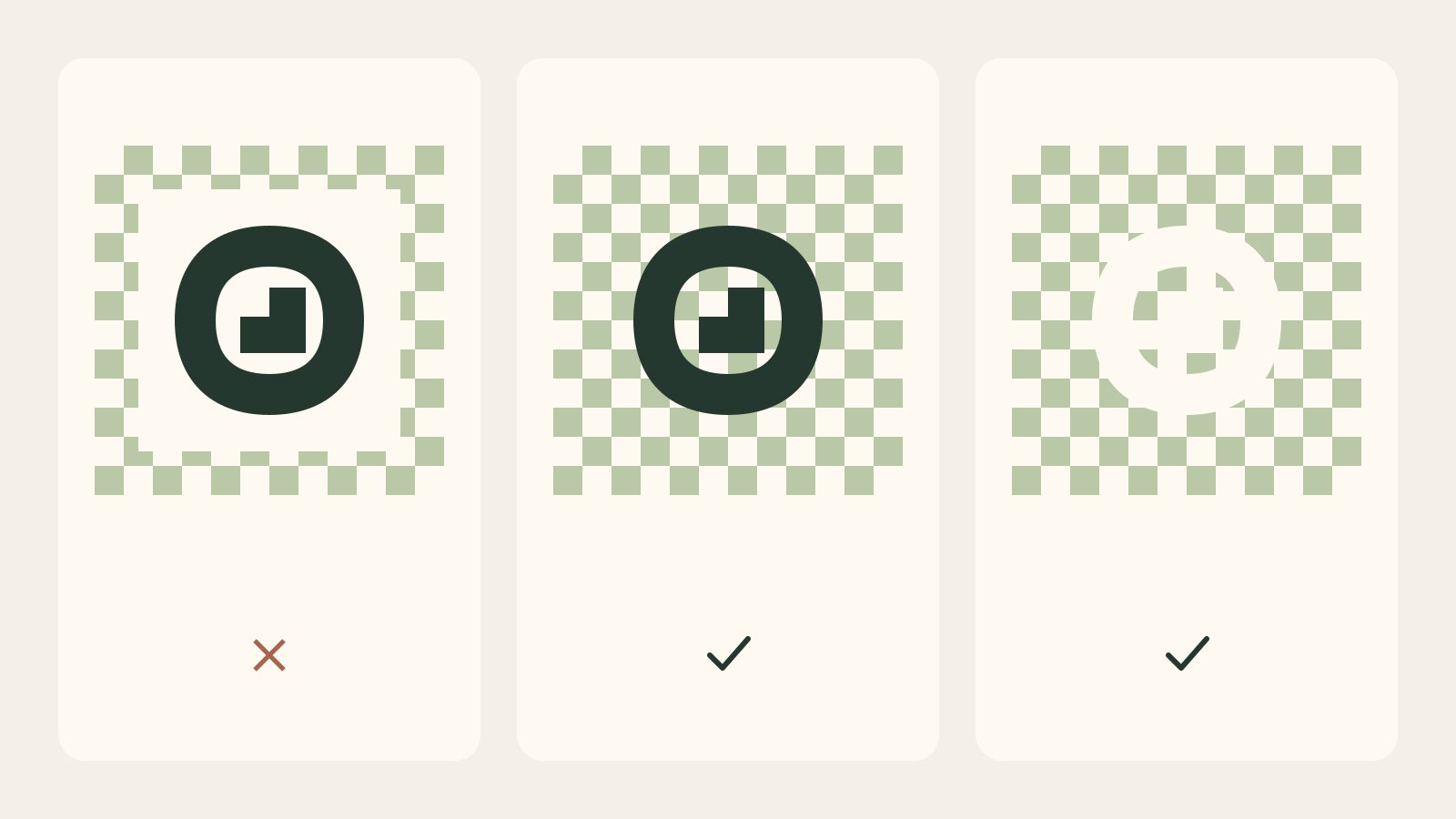
Mit jelent a valódi átlátszóság?
Meghatározza az alsó felület láthatóságát. PNG használhat alfacsatornát: fedő rajzot, átlátszó környezetet és részben átlátszó széleket. A W3C PNG-specifikáció veszteségmentes rasztert ír le választható alfával. A PNG tehát teljesen fedő is lehet.
A megjelenítő üres részeket fehéren, feketén vagy sakktáblával mutat. Ez az előnézeti felület nem feltétlenül része a fájlnak. Mint az üveg fehér fal előtt, az átlátszóság nem lesz fehér a mögötte lévő színtől. Próbálj másik alapot az export elvetése előtt.
Melyik formátumot válaszd?
PNG-t használj átlátszóságot támogató raszteres helyekhez, SVG-t őrizz meg új méretekhez. Az SVG vektorgrafikát ír le, de festett formák lefedhetik a vásznat. A kiterjesztés nem garantál üres hátteret.
| Forrás | Átlátszóság lehetséges? | Ellenőrzés |
|---|---|---|
| PNG | Igen, megfelelő mentéssel | Alfa és tiszta szélek |
| SVG | Igen, festett háttér nélkül | Háttérformák és támogatás |
| JPG | Nincs szokásos alfa | Fedő háttér |
| Képernyőkép | Mentéstől függ | Előnézet beéghet |
JPG átnevezése PNG-re vagy pixelmódosítás nélküli mentése nem teszi átlátszóvá a fehéret. A háttér eltávolítása nem hoz létre vektorokat. Az SVG–PNG összevetés külön kezeli átlátszóságot, felbontást és szerkeszthetőséget.
Fehér rajz vagy téglalap?
Fehér logó készülhet sötét felülethez. Fehéren a rajz és átlátszó környezete egyszerre eltűnik. Tedd sötétszürkére: ha a jel doboz nélkül látszik, tartsd meg. Nem minden fehér pixel felesleges háttér.
A szürkét elfedő fehér doboz fedő hátteret jelez. Csupán világos szegély a sötét rajz körül szélproblémát jelent. Fehér rajz, fehér vászon és szennyezett szélek különböző javítást igényelnek.
A sakktábla a fájlban van?
Nyisd meg a letöltést képszerkesztőben külön élénk színű réteg fölött. Mozgasd a logót. Valódi átlátszóságnál a szín látszik a formák között; beégetett mintánál a kockák a képpel együtt mozognak és fedik az alapot.
Egy előnézeti képernyőkép vagy keresési találat képe tartalmazhat kockákat. Használd az igazi letöltést vagy eredeti dokumentumot. Átlátszó PNG-t vagy vektort kérj, ne az előnézet képét.
Hogyan tesztelj három hátteret?
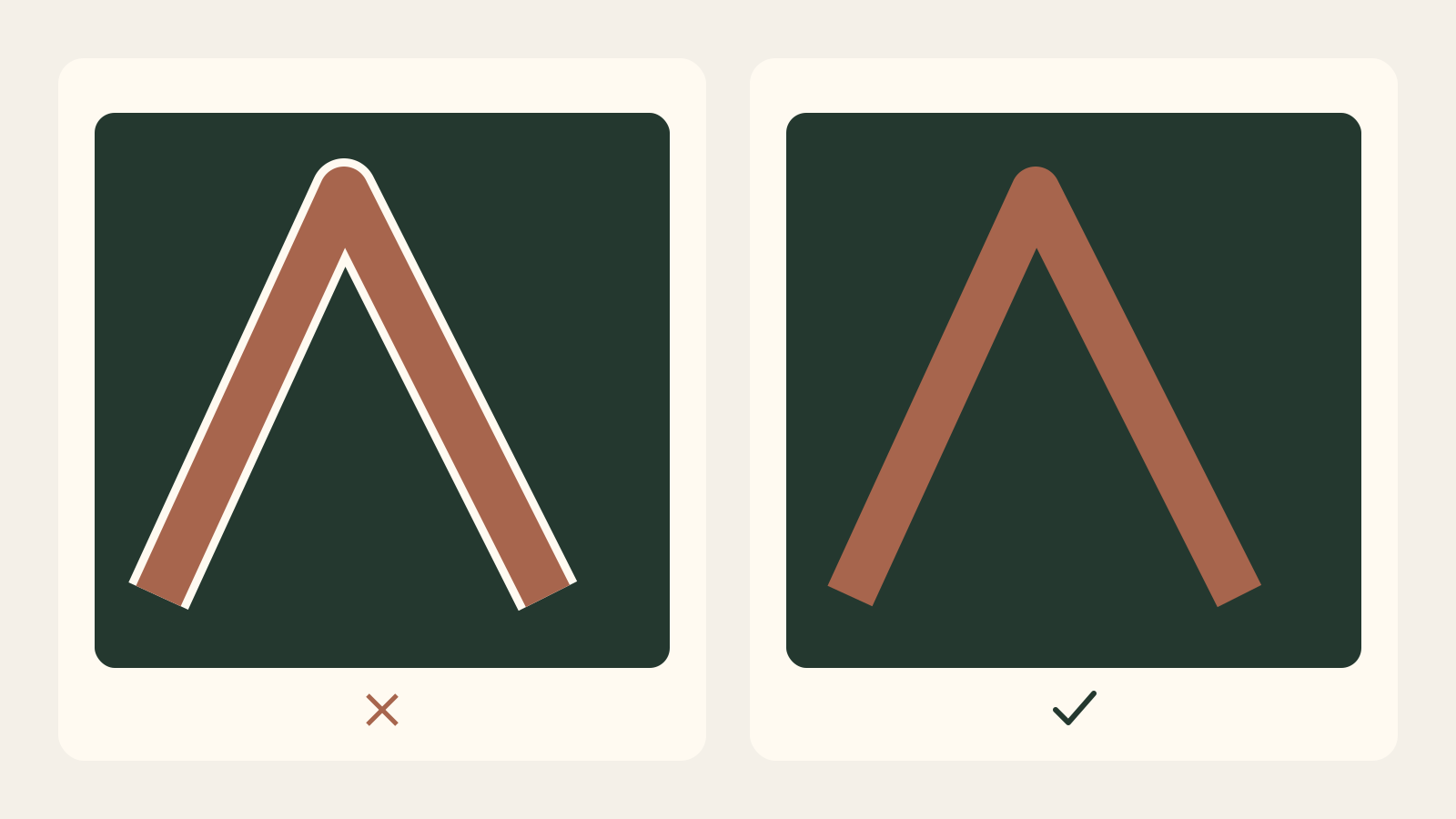
Tedd ugyanazt a fájlt fehérre, sötétszürkére és telített színre. Fehér mutatja a sötét kontúrt és árnyékot; szürke a világos udvart és fehér rajzot; szín a fedő dobozt és mintát. Mozgasd és méretezd, hogy ne keverd össze a megjelenítő felületét a pixelekkel.
Először a valódi használati méretet nézd, aztán a gyanús széleket nagyítva. A 2000 pixelen látszó részlet 40-en eltűnhet. Görbék félig átlátszó pixelei normális élsimítás lehetnek: tiszta átmenet kell, véletlen udvar nélkül.
| Eredmény | Lehetséges ok | Megoldás |
|---|---|---|
| Fehér doboz | Fedő háttér | Eredeti export háttér nélkül |
| Szürkefehér kockák | Beégetett minta | Valódi átlátszó fájl |
| Világos szegély | Világos háttérrel kevert szél | Vektor export vagy széljavítás |
| Fehér jel eltűnik | Rossz felület | Sötét alap vagy másik változat |
Miért marad világos udvar?
Raszterszélek keveredhetnek a régi háttérrel. A tiszta fehér törlése kevert pixeleket hagy, amelyek sötétszürkén látszanak. Sötét udvar is lehet világos rajz körül. A nagyobb vászon nem javít színeket.
Exportálj vektorból vagy réteges dokumentumból. Ha csak raszter van, másolaton dolgozz maszkkal és szélszínekkel. Tartsd meg a finom vonalakat, tesztelj minden hátteret. A majdnem fehér agresszív törlése szándékos fehér elemeket és hasznos élsimítást rombolhat.
Mi a teendő, ha csak JPG vagy összeolvasztott PNG van?
Használjon rétegeket kezelő képszerkesztőt, például GIMP 3-at. Ez kézi raszterjavítás, nem a LogoSaga feltöltési funkciója.
-
Másolaton dolgozzon. Őrizze meg az érintetlen eredetit, nyisson meg egy másolatot, és tartson meg egy munkaréteget. Ha a rétegnek nincs alfacsatornája, adjon hozzá.
-
Jelölje ki a külső hátteret. Az összefüggő területek kijelölésével kattintson a logón kívüli, összefüggő részre. Úgy állítsa a küszöböt, hogy a háttér bekerüljön, de a vékony vonalak és világos részletek ne. Gondosan vizsgálja meg a határt.
-
Belső tereket csak valódi háttérként adjon hozzá. A betűk vagy a jel nyílásai külön kijelölést igényelhetnek. Csak akkor vegye hozzá őket, ha valóban háttérhez tartoznak; a szándékos fehér kitöltés a logó része. Használja a Hozzáadás a kijelöléshez módot, hogy a külső háttér is kijelölve maradjon.
-
Fordítsa meg a kijelölést, és adjon hozzá rétegmaszkot. Most a logónak kell kijelölve lennie. A rétegmaszk hozzáadásakor válassza a Kijelölés szerinti inicializálást: a kijelölt rajz átlátszatlan marad, a nem kijelölt háttér átlátszó lesz. Előbb fordítsa meg a háttér kijelölését.
-
Kézzel finomítsa a maszkot. Retusálás előtt szüntesse meg a kijelölést, és aktiválja a maszk bélyegképét. A maszkon fessen, ne az eredeti képpontokat törölje. A fekete elrejt, a fehér megmutat, a szürke részleges átlátszóságot őriz. Óvja a fehér részeket és az élsimítást; vizsgálja fehér, sötétszürke és telített hátteren.
-
Külön mentse és exportálja. Rejtse el a tesztháttereket, mentse a szerkeszthető projektet például XCF-ként, majd exportáljon alfás PNG-t. Nyissa meg újra az exportált PNG-t, és ismételje meg a háromháttér-próbát.
A háttér eltávolítása nem állítja vissza a raszterből hiányzó részleteket. A világos perem színjavítást vagy jobb forrást igényelhet; a maszk önmagában nem vonja vissza a képpontok keveredését a régi háttérrel.
Hogyan exportálj LogoSagával?
Készíts vagy finomíts logót, majd nyisd meg az exportot. Válassz világos vagy sötét változatot az alkalmazáshoz; ez a rajzot módosítja, nem a háttérválasztást helyettesíti. Válassz átlátszót, majd PNG-t raszterhez vagy SVG-t megfelelő célhoz.
PNG-szélességek: 512, 1024 és 2048 pixel. Válassz eleget, ellenőrizd a végeredményt: nem feltétlenül négyzet. Az egyszínű háttér szándékos hozzáadás. Téves választásnál újra exportálj a projektből.
A LogoSaga így háttér nélküli SVG-t és háttérkitöltés nélküli PNG-t készít. Ez az editorban készített logókra vonatkozik, nem feltöltések tisztítására vagy automatikus vektorizálásra.
Mit változtat a méretezés?
Elegendően nagy PNG kicsinyítése általában jobb a kicsi nagyításánál. Minden újraszámítás változtathat széleket: az eredetiből készíts új méretet, ne az utolsó kicsinyítésből. A 100-ról 2048-ra növelés nem állít helyre részleteket.
SVG-ből vagy projektből exportálj a megfelelő méretű szélhez. A kis eredményt továbbra is nézd meg: vékony vonal és rossz betűköz vektorban is olvashatatlan. Átlátszóság nem old meg minden olvashatóságot.
Mit ellenőrizz a célhelyen?
Illeszd a fájlt az igazi weboldalba, prezentációba vagy dokumentumba. Szolgáltatások összeolvaszthatják az átlátszóságot, hátteret adhatnak vagy vághatnak. Ha a helyi próba működik, de feltöltve doboz keletkezik, előbb a szolgáltatás feldolgozását ellenőrizd.
A Google Cégprofilnál kövesd a raszteres formátumot és négyzetes kompozíciót; átlátszóság választható. Nevezd egyértelműen a változatokat, tartsd meg SVG-t. A fájllista segíti a megfelelő átadást.
Kapcsolódó gyakorlati útmutatók: Logóteszt: 10 ellenőrzés a megjelenés előtt
Készíts logót, és exportálj átlátszó PNG-t vagy SVG-tGyakori kérdések
Miért fehér a PNG háttere?
Lehetnek benne fedő fehér pixelek, vagy a megjelenítő fehéren mutatja az átlátszóságot. Tedd a valódi fájlt színes felületre a különbséghez.
A sakktábla bizonyítja az átlátszóságot?
Nem. Lehet előnézeti segítség vagy a pixelek része. Ha másik háttéren a logóval együtt mozog, be van égetve.
Mindig átlátszó az SVG?
Nem. Tartalmazhat háttértéglalapot vagy más fedő formát. Exportálj háttér nélkül, és ellenőrizd a célhelyet.
Hogyan távolítsam el a fehér szegélyt?
Exportálj újra az eredeti vektorból. Ha csak összeolvasztott raszter maradt, óvatosan javítsd a szélszíneket; több fehér törlése károsíthatja a rajzot.
Eltávolítja a LogoSaga a feltöltött kép hátterét?
Az útmutató a LogoSagában készített logókról szól. Nem képfeltöltési háttéreltávolító vagy PNG–SVG átalakító eszköz.