
Google Cégprofil-logó: méret, feltöltés és hibakeresés
Készíts éles PNG- vagy JPG-fájlt négyzetes vásznon. A Google általános fotóajánlása 720×720 pixel, legalább 250×250 és 10 KB–5 MB. Nézd meg kicsiben is; hiányzó logónál ellenőrizd a profil igazolását és a kép állapotát.
Ezen az oldalon
Milyen követelményeket közöl a Google?
Az általános fotóútmutató JPG vagy PNG formátumot, 10 KB–5 MB fájlt, ajánlott 720×720 pixelt és legalább 250×250-et ír le. A logó szerepe külön a vállalkozás felismerése. Nincs másik, kizárólag logókra vonatkozó mérettáblázat.
Használj 720×720-as négyzetes vásznat kiindulásként, és őrizd meg a nagyobb eredetit. Ez nem minden képre kötelező pontos méret. A vászon és a rajz mérete különbözik: túl nagy margó mellett nagy fájlban is apró marad a jel.
| Ellenőrzés | Google-útmutató | Előkészítés |
|---|---|---|
| Formátum | JPG vagy PNG | Éles PNG; SVG megőrzése |
| Felbontás | 720×720 ajánlott; 250×250 minimum | Négyzetes vászon |
| Fájl | 10 KB–5 MB | Kész fájl ellenőrzése |
| Szerep | Cég felismerése | Jel vagy rövid olvasható név |
Melyik változat fér el négyzetben?
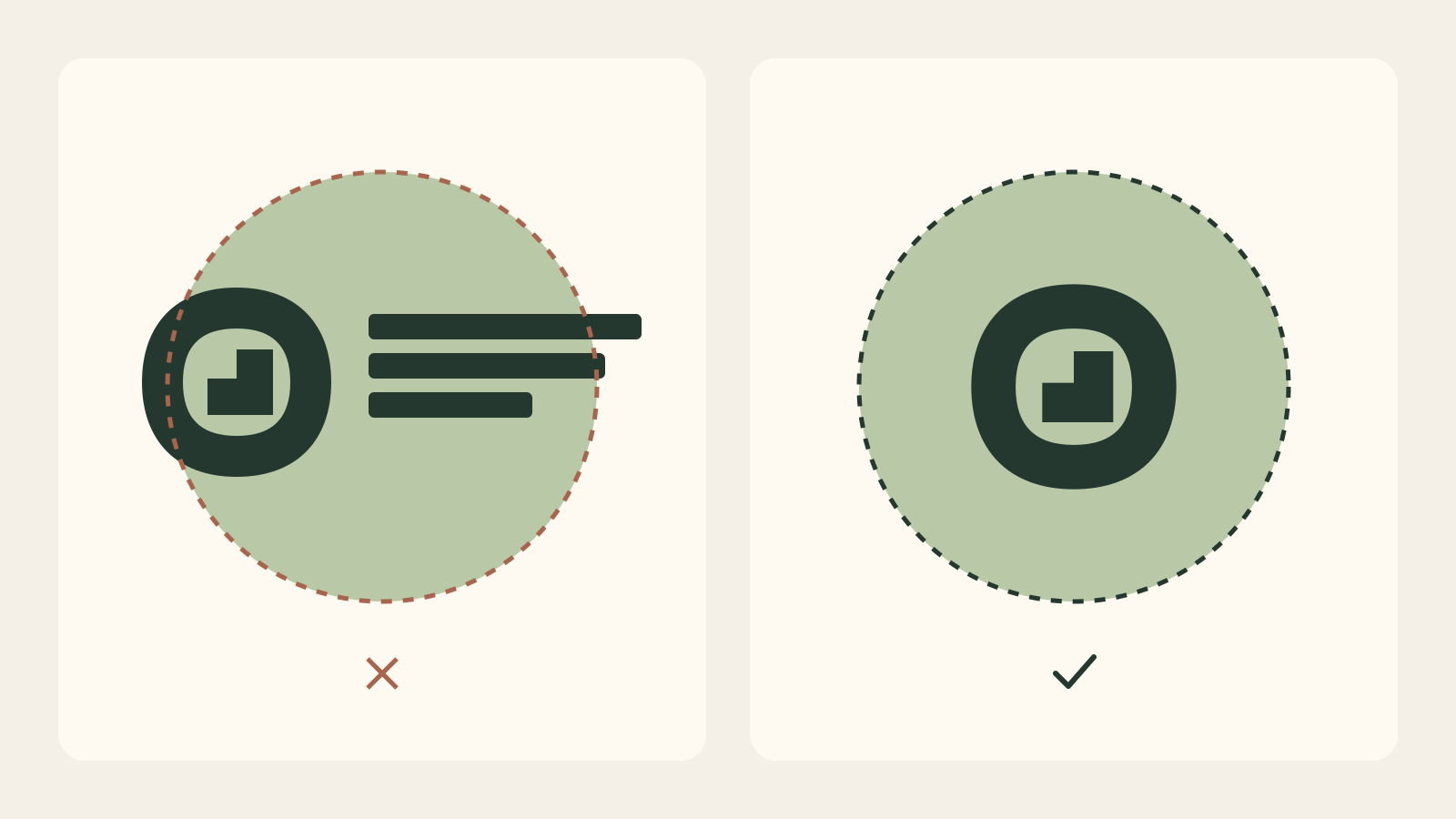
A hosszú vízszintes név jó lehet a weboldal fejlécében, de túl kicsi a profilképen. Próbáld a jelet, monogramot vagy egymás fölé rendezett változatot. Egy kávézó használhat csészét a teljes név összenyomása helyett. Ha a jel még ismeretlen, rövid név hasznosabb lehet egy névtelen ikonnál.
Hagyj helyet, és nézd meg kör alakú kivágással is. Ez tervezési ellenőrzés, nem hivatalos Google-biztonsági zóna. A részletek ne kerüljenek a sarkokba; arányosan méretezz, ne torzíts betűket. A logó anatómiája bemutatja az elemeket és elrendezéseket.
Átlátszó vagy egyszínű háttér?
Az átlátszóság választható, és nem garantál olvashatóságot. A világos rajz világos felületen, a vékony sötét vonal sötéten tűnhet el. Hasonlítsd össze az átlátszó változatot az arculathoz illő egyszínű alappal.
A fehér téglalap megfelelő, ha fehér alapot akarsz, de hibás, ha átlátszóságot vársz. Az átlátszó logó útmutatója elválasztja a fehér rajzot az átlátszatlan vászontól. Ne töröld a jel szándékosan fehér részeit a környezet eltávolításakor.
Hogyan készítsd elő LogoSagával?
Finomítsd a logót, és válassz tömör elrendezést. Exportnál válaszd a célhoz illő világos vagy sötét változatot, PNG-t, valamint átlátszó vagy egyszínű hátteret. A PNG-szélességek 512, 1024 és 2048 pixel. Az 1024-es fájl jó kiindulás a 720-as képhez, de nem lesz automatikusan négyzetes.
A téglalap alakú exportot képszerkesztőben tedd új 720×720-as vászonra, arányosan kicsinyítsd és középre rendezd margóval. Ments PNG-t, ellenőrizd a fájlméretet. A LogoSaga nem tölt fel a profilba, és nincs külön Google-integrációja. Az SVG-t tartsd meg új vektoros exportokhoz.
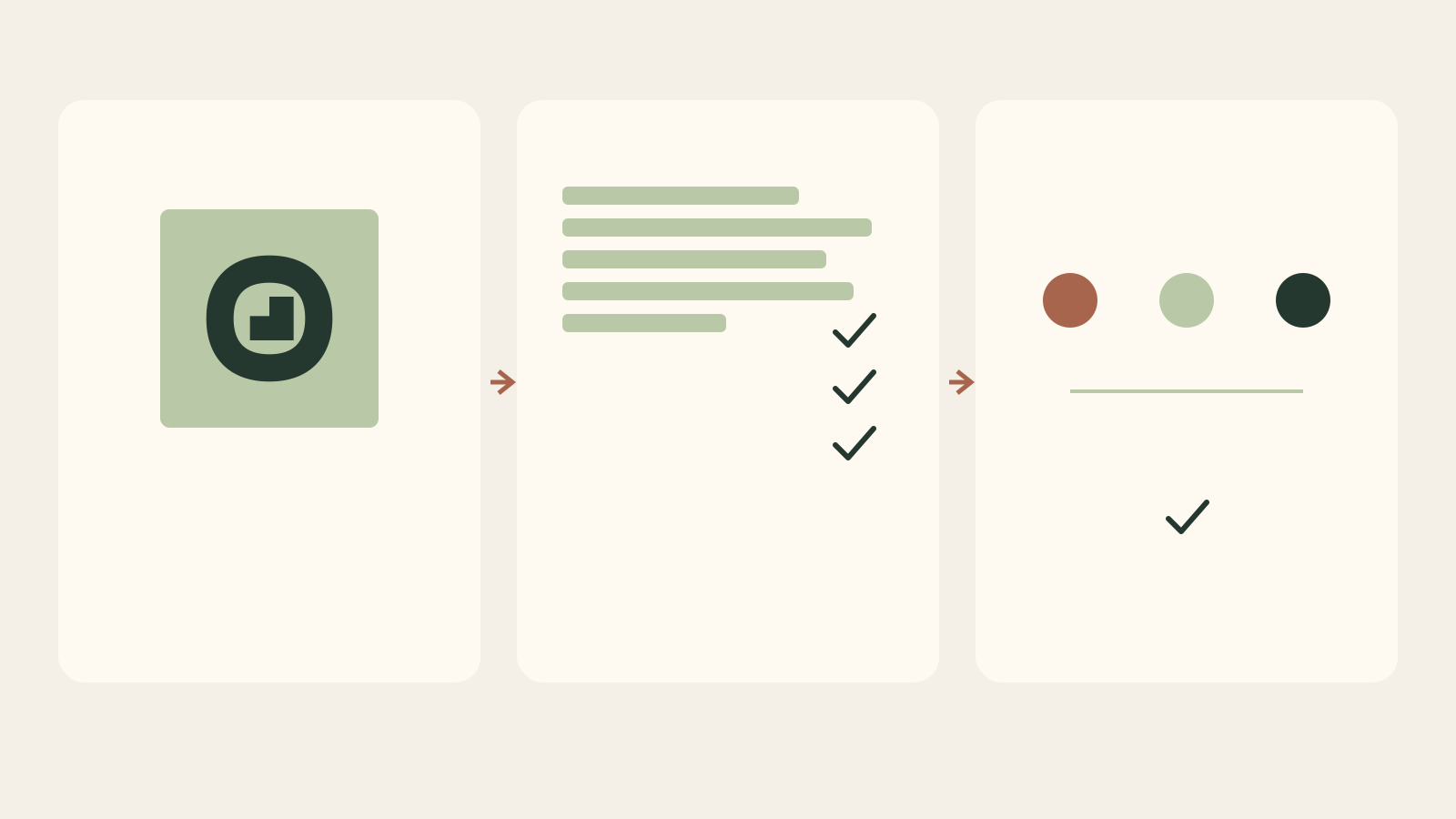
Nyisd meg a kész PNG-t; keress régi szlogent, véletlen keretet, beégetett sakktáblát és túl nagy margót. Nézd kicsiben, és kérj felismerési próbát olyantól, aki nem ismeri a jelet. Az előnézet nem helyettesíti a valódi fájlt.
Hogyan töltsd fel a megfelelő profilba?
Kövesd a Google aktuális útmutatóját logó hozzáadásához vagy módosításához. A Kereső vagy Térkép felől kezelt vállalkozást, fotókat és a logóműveletet írja le. A vezérlők neve eszközönként és fiókonként eltérhet; a ténylegesen látható lehetőségeket használd.
-
Számítógépen jelentkezzen be a vállalkozást kezelő Google-fiókba. Nyissa meg a Google Keresőt vagy Térképet, és keresse meg a céget neve és települése alapján.
-
Nyissa meg a profil fényképeit, és válassza a logó hozzáadását. Meglévő logó cseréjéhez a módosítási lehetőséget használja.
-
Válassza ki az előkészített PNG- vagy JPG-fájlt. Ellenőrizze, hogy logót ad hozzá, nem borítóképet.
-
Feltöltés után ellenőrizze a média állapotát, majd a nyilvános profilt. Nézze meg a kivágást és a kis méretű olvashatóságot: a fájl feltöltése és nyilvános megjelenése külön ellenőrzés.
Ellenőrizd a vállalkozást és kezelési jogosultságodat. Google szerint a fotók és videók a profil igazolása után jelennek meg. Ha hiányzik, kövesd az igazolási útmutatót a helyes kép ismételt cseréje helyett. Logóként töltsd fel, ne borítóként, termékként vagy általános cégfotóként.
Mit jelentenek az állapotok?
A Google magyarázata szerint a függőben feldolgozást vagy igazolatlan profilt jelenthet; a nem jóváhagyott médiapolitikai problémát; a közzétett megjelenést a Keresőben és Térképen. Az említett 24–48 óra lehetséges időtartam, nem garantált határidő.
| Probléma | Első ellenőrzés | Lépés |
|---|---|---|
| Sikertelen feltöltés | Formátum, méretek, fájl | Helyes új export |
| Függőben | Igazolás és feldolgozás | Igazolás, ellenőrzés kivárása |
| Elutasítva | Megadott ok | Konkrét probléma javítása |
| Rossz kivágás | Jel és margók | Négyzetes elrendezés javítása |
| Hiányzó logó | Adatok és állapot | Profil és hivatalos segítség |
Mi van, ha hiányzik vagy elmosódott?
A hiányzó logó részben Google a nevet, érvényes helyet címmel, kategóriákat, telefont és nyitvatartást javasolja ellenőrizni. Csak valós, a vállalkozásnak megfelelő adatokat adj meg; ne találj ki címet a kép miatt. Ezek profilproblémák, nem fájljavítások.
Elmosódásnál exportáld az eredeti vektort. Egy kis képernyőkép nagyítása pixelt ad, nem részletet. Olvashatatlanságnál rövidíts vagy használj jelet. A kivágást vászonnal és margóval javítsd, ne betűtorzítással. Egyszerre egy okot változtass.
Ugyanez a favicon vagy hirdetési logó?
A profil feltöltött képet használ; a favicon a weboldalon állítható, a hirdetések saját előírásokat követnek. Az egyik módosítása nem frissíti automatikusan a többit.
Nevezd egyértelműen a profilfájlt, és tartsd SVG mellett. A formátum- és méretlista elválasztja a felhasználásokat. A logó segíti a felismerést, de nem helyettesíti a helyes adatokat és nem ígér jobb rangsort.
Kapcsolódó gyakorlati útmutatók: Logóteszt: 10 ellenőrzés a megjelenés előtt · Favicon a logóból: méretek böngészőhöz és Google-höz
Készíts logót, és tölts le SVG-t vagy PNG-t a LogoSagábanGyakori kérdések
Mekkora legyen a logó?
A Google fotókhoz általában 720×720 pixelt ajánl, legalább 250×250-et. Készíts négyzetes kompozíciót; ez nem kizárólag logókra vonatkozó külön előírás.
Feltölthetek SVG-t?
A közzétett fotókövetelmények JPG-t és PNG-t neveznek meg. Őrizd meg az SVG-eredetit, és a feltöltéshez exportálj PNG-t.
Miért nem jelenik meg?
Ellenőrizd az igazolást, a kép állapotát és a cégadatokat. A függőben lévő képet még feldolgozhatják; elutasításkor a megadott okot javítsd.
Kötelező az átlátszó háttér?
Nem. Csak akkor használd, ha a logó olvasható marad. Világos jelhez jobb lehet egy szándékosan egyszínű alap.
Jobb helyezést ad a logó?
Segít felismerni a vállalkozást, de feltöltése nem garantál jobb helyezést a Keresőben vagy a Térképen.
Forrás
- Manage your Business Profile photos & videos — Google Business Profile Help
- Verify your business on Google — Google Business Profile Help