
Logo sur fond transparent : exports PNG et SVG
Un fond transparent laisse apparaître la surface derrière le dessin. Exportez PNG avec transparence ou SVG sans fond peint, puis testez le fichier sur des surfaces claire, sombre et colorée. Un aperçu blanc ne prouve pas la présence d’un rectangle blanc.
Sur cette page
- Qu’est-ce que la transparence réelle ?
- Quel format choisir ?
- Dessin blanc ou rectangle blanc ?
- Le damier est-il dans le fichier ?
- Comment tester trois fonds ?
- Pourquoi reste-t-il un halo ?
- Que faire avec seulement un JPG ou un PNG aplati ?
- Comment exporter avec LogoSaga ?
- Que change le redimensionnement ?
- Que vérifier à destination ?
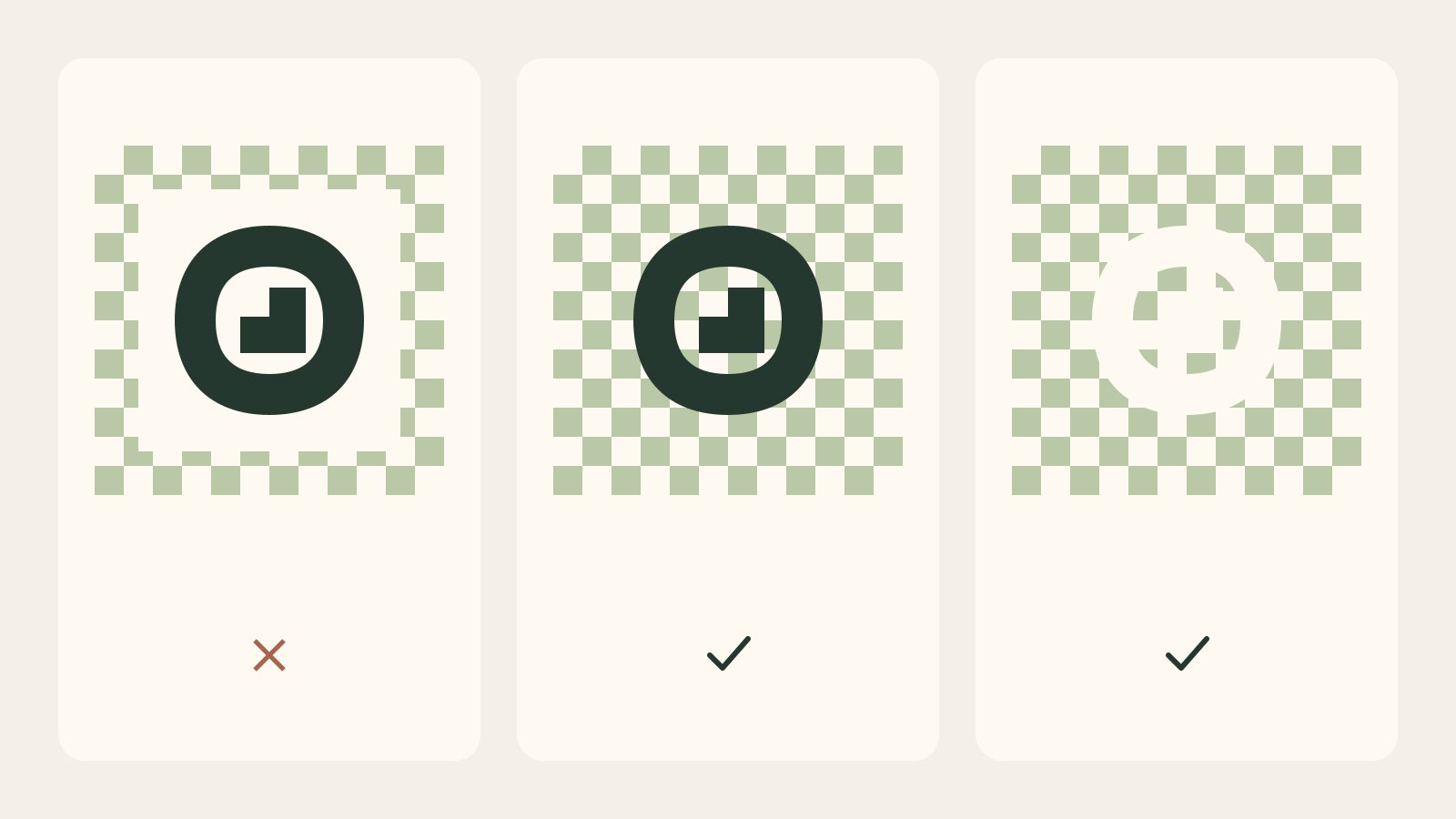
Qu’est-ce que la transparence réelle ?
Elle détermine la visibilité de la surface sous l’image. PNG peut utiliser un canal alpha : dessin opaque, entourage transparent et contours partiellement transparents. La spécification W3C de PNG décrit un raster sans perte avec alpha facultatif. Un PNG peut donc aussi être entièrement opaque.
Le lecteur représente les zones vides avec du blanc, du noir ou un damier. Cette surface d’aperçu ne fait pas nécessairement partie du fichier. Comme une vitre devant un mur blanc, la transparence ne devient pas blanche à cause du décor. Essayez une autre surface avant de conclure à un mauvais export.
Quel format choisir ?
Prenez PNG pour les destinations raster qui acceptent la transparence et conservez SVG pour produire d’autres tailles. SVG décrit des graphismes vectoriels, mais des formes peintes peuvent couvrir toute sa surface. L’extension ne garantit pas un fond vide.
| Source | Transparence possible ? | À vérifier |
|---|---|---|
| PNG | Oui, si enregistrée | Alpha et contours propres |
| SVG | Oui, sans fond peint | Formes de fond et compatibilité |
| JPG | Pas d’alpha ordinaire | Fond opaque attendu |
| Capture | Selon la capture | Fond d’aperçu éventuellement intégré |
Renommer JPG en PNG ou le réenregistrer sans modifier ses pixels ne rend pas le blanc transparent. Retirer un fond ne crée pas de vecteurs. SVG ou PNG distingue transparence, résolution et possibilités d’édition.
Dessin blanc ou rectangle blanc ?
Un logo blanc peut être destiné à un fond sombre. Sur blanc, il disparaît avec son entourage transparent. Posez-le sur gris foncé : si le symbole apparaît sans boîte, conservez-le. Tous les pixels blancs ne sont pas un fond à supprimer.
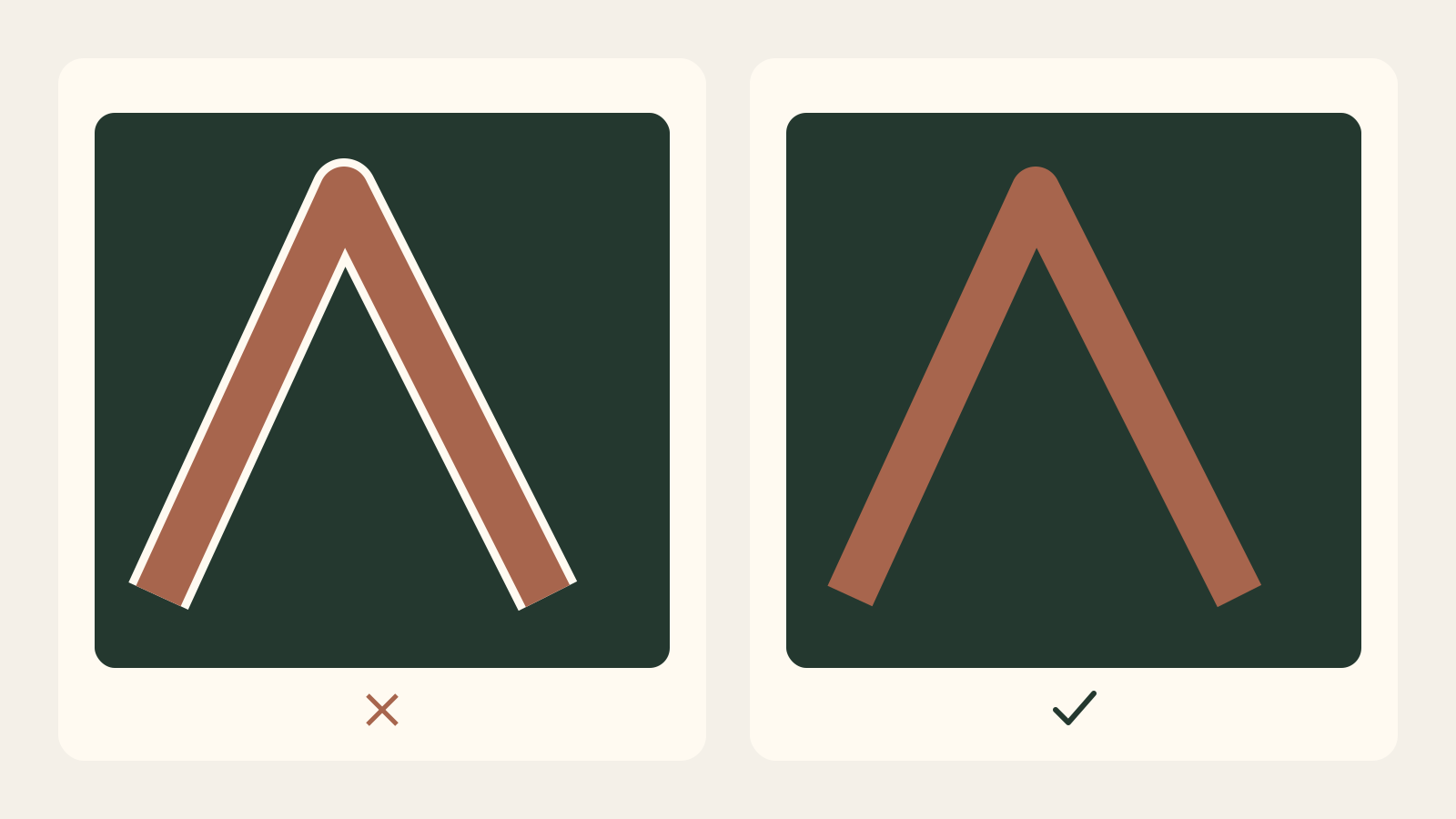
Un rectangle blanc qui masque le gris indique probablement un fond opaque. Un fin liseré clair autour d’un motif sombre indique un problème de contour. Dessin blanc, surface blanche et bord contaminé nécessitent trois traitements différents.
Le damier est-il dans le fichier ?
Ouvrez le téléchargement dans un éditeur au-dessus d’un calque coloré indépendant. Déplacez le logo : avec une vraie transparence, la couleur apparaît autour des formes. Avec un damier intégré, les carrés gris et blancs se déplacent avec l’image et cachent le fond.
Une capture d’aperçu ou une image récupérée dans les résultats de recherche peut inclure ce motif. Utilisez le téléchargement réel ou le document original. Demandez un PNG transparent ou le vecteur, pas une image de l’aperçu transparent.
Comment tester trois fonds ?
Posez le même fichier sur blanc, gris foncé et une couleur saturée. Le blanc révèle contours sombres et ombres ; le gris montre liserés clairs et dessin blanc ; la couleur révèle boîtes et damiers opaques. Déplacez et redimensionnez l’image pour distinguer son contenu du fond du lecteur.
Regardez d’abord la taille réelle d’utilisation, puis agrandissez les contours suspects. Un détail visible à 2000 pixels peut disparaître à 40. Des pixels partiellement transparents sur une courbe peuvent être un lissage normal : cherchez surtout un raccord propre sans halo involontaire.
| Résultat | Cause probable | Solution |
|---|---|---|
| Rectangle blanc | Fond opaque | Réexporter l’original sans fond |
| Carrés gris et blancs | Damier incrusté | Obtenir le vrai fichier transparent |
| Liseré clair | Bord mélangé avec un fond clair | Réexporter le vecteur ou corriger les bords |
| Motif blanc invisible | Fond inadapté | Surface sombre ou autre variante |
Pourquoi reste-t-il un halo ?
Les pixels du bord peuvent avoir été mélangés au fond précédent. Supprimer uniquement le blanc pur laisse des pixels partiellement mélangés, visibles sur gris foncé. Un contour sombre peut aussi entourer un motif clair. Agrandir la surface ne corrige pas ces couleurs.
Réexportez depuis le vecteur ou le document avec calques. S’il ne reste qu’un raster, travaillez masque et couleurs des contours sur une copie. Gardez les traits fins et testez tous les fonds après correction. Effacer trop de pixels presque blancs détruit les éléments blancs intentionnels et le lissage utile.
Que faire avec seulement un JPG ou un PNG aplati ?
Utilisez un éditeur d’images à calques, par exemple GIMP 3. Il s’agit d’une réparation manuelle du raster, pas d’une fonction d’importation de LogoSaga.
-
Travaillez sur une copie. Gardez l’original intact, ouvrez un duplicata et conservez un calque de travail. Ajoutez un canal alpha si le calque n’en possède pas encore.
-
Sélectionnez le fond extérieur. Avec la sélection contiguë, cliquez dans une zone reliée à l’extérieur du logo. Réglez le seuil pour couvrir le fond sans englober les traits fins ou les parties claires du dessin. Examinez précisément la limite.
-
Ajoutez les espaces intérieurs seulement s’ils sont du fond. Les ouvertures des lettres ou symboles peuvent demander des sélections supplémentaires. Ajoutez-les uniquement si elles appartiennent réellement au fond ; un remplissage blanc volontaire fait partie du logo. Utilisez le mode Ajouter à la sélection pour garder le fond extérieur sélectionné.
-
Inversez la sélection et ajoutez un masque de calque. Le logo doit maintenant être sélectionné. Dans Ajouter un masque de calque, initialisez depuis Sélection : le dessin sélectionné reste opaque, le fond non sélectionné devient transparent. Inversez d’abord la sélection du fond.
-
Affinez le masque à la main. Avant la retouche, désélectionnez et activez la miniature du masque. Peignez sur le masque plutôt que d’effacer les pixels d’origine. Le noir masque, le blanc révèle et le gris conserve une transparence partielle. Protégez les parties blanches et le lissage ; vérifiez sur blanc, gris foncé et une couleur saturée.
-
Séparez enregistrement et exportation. Masquez les fonds de test, enregistrez un projet modifiable, par exemple XCF, puis exportez un PNG avec transparence alpha. Rouvrez le PNG exporté et répétez le test sur trois fonds.
Retirer le fond ne restitue pas les détails absents du raster initial. Un liseré clair peut nécessiter une correction des couleurs de bord ou une meilleure source ; le masque seul n’annule pas le mélange avec l’ancien fond.
Comment exporter avec LogoSaga ?
Créez ou ajustez le logo et ouvrez l’exportation. Choisissez la variante claire ou sombre selon l’utilisation : elle concerne le dessin et ne remplace pas le réglage du fond. Sélectionnez transparent, puis PNG pour le raster ou SVG si la destination l’accepte.
Les largeurs PNG sont 512, 1024 et 2048 pixels. Choisissez une taille suffisante et vérifiez les dimensions finales : le fichier n’est pas forcément carré. Le fond uni est ajouté volontairement par cette option. En cas d’erreur, réexportez depuis le projet plutôt que d’effacer la surface téléchargée.
LogoSaga produit alors SVG sans fond peint et rasterise PNG sans remplissage de fond. Cela concerne les créations de l’éditeur, pas le nettoyage de fichiers importés ni la conversion automatique de PNG en vecteurs.
Que change le redimensionnement ?
Réduire un PNG assez grand vaut généralement mieux qu’agrandir un petit. Chaque rééchantillonnage peut modifier les contours : repartez de l’original plutôt que de la dernière copie réduite. Passer de 100 à 2048 pixels ne restitue pas les détails absents.
Réexportez depuis SVG ou le projet pour recalculer les contours à la taille voulue. Vérifiez quand même le petit résultat : un trait trop fin ou un mauvais espacement reste illisible même avec des vecteurs nets. La transparence ne résout pas toute la lisibilité.
Que vérifier à destination ?
Insérez le fichier dans le vrai site, diaporama ou document. Certains services aplatissent la transparence, ajoutent un fond ou recadrent. Si le test local réussit mais que l’importation crée une boîte, vérifiez le traitement du service avant de retoucher l’original.
Pour une fiche Google, respectez les formats raster et la composition carrée ; la transparence reste facultative. Nommez clairement les versions claire et sombre et gardez SVG. La liste des fichiers facilite la bonne transmission.
Guides pratiques complémentaires: Tester son logo : 10 contrôles avant le lancement
Créez un logo et exportez PNG ou SVG sur fond transparentQuestions fréquentes
Pourquoi mon PNG a-t-il un fond blanc ?
Il peut contenir des pixels blancs opaques, ou le lecteur peut afficher la transparence sur blanc. Placez le fichier réel sur une couleur pour distinguer les cas.
Le damier prouve-t-il la transparence ?
Non. Il peut être une aide du lecteur ou appartenir aux pixels. S’il bouge avec le logo sur un autre fond, il est incrusté.
SVG est-il toujours transparent ?
Non. Il peut contenir un rectangle de fond ou d’autres surfaces opaques. Exportez sans fond et vérifiez la destination.
Comment retirer un liseré blanc ?
Réexportez depuis le vecteur original. Avec seulement un raster aplati, corrigez les couleurs des contours ; supprimer davantage de blanc peut abîmer le dessin.
LogoSaga retire-t-il le fond d’un fichier importé ?
Ce guide concerne les logos créés dans LogoSaga. Le produit n’est pas un outil d’importation pour retirer des fonds ou convertir PNG en SVG.