
Logo Google Business Profile : taille et mise en ligne
Préparez un PNG ou JPG net sur une surface carrée. Pour les photos en général, Google recommande 720×720 pixels, avec un minimum de 250×250 et un fichier de 10 Ko–5 Mo. Vérifiez la lisibilité en petit, puis la validation de la fiche et le statut de l’image si elle ne s’affiche pas.
Sur cette page
- Quelles exigences Google publie-t-il ?
- Quelle variante tient dans un carré ?
- Fond transparent ou surface unie ?
- Comment préparer le fichier avec LogoSaga ?
- Comment l’ajouter à la bonne fiche ?
- Que signifient les statuts ?
- Et s’il manque encore ou semble flou ?
- Est-ce aussi le favicon ou un visuel publicitaire ?
Quelles exigences Google publie-t-il ?
Les consignes générales pour les photos indiquent JPG ou PNG, 10 Ko–5 Mo, 720×720 pixels recommandés et 250×250 au minimum. Le logo est décrit séparément comme une aide à la reconnaissance de l’établissement. Aucune autre grille de dimensions réservée aux logos n’y figure.
Utilisez ici une surface carrée de 720×720 comme point de départ, sans en faire une taille obligatoire universelle. Conservez un original plus grand. La taille de la surface et celle du dessin sont distinctes : des marges excessives rendent le symbole minuscule même dans un grand fichier.
| Vérification | Consigne publiée | Préparation |
|---|---|---|
| Format | JPG ou PNG | PNG net ; conserver SVG |
| Résolution | 720×720 conseillé ; 250×250 minimum | Surface carrée |
| Poids | 10 Ko–5 Mo | Contrôler le fichier final |
| Fonction | Reconnaissance | Symbole ou nom court lisible |
Quelle variante tient dans un carré ?
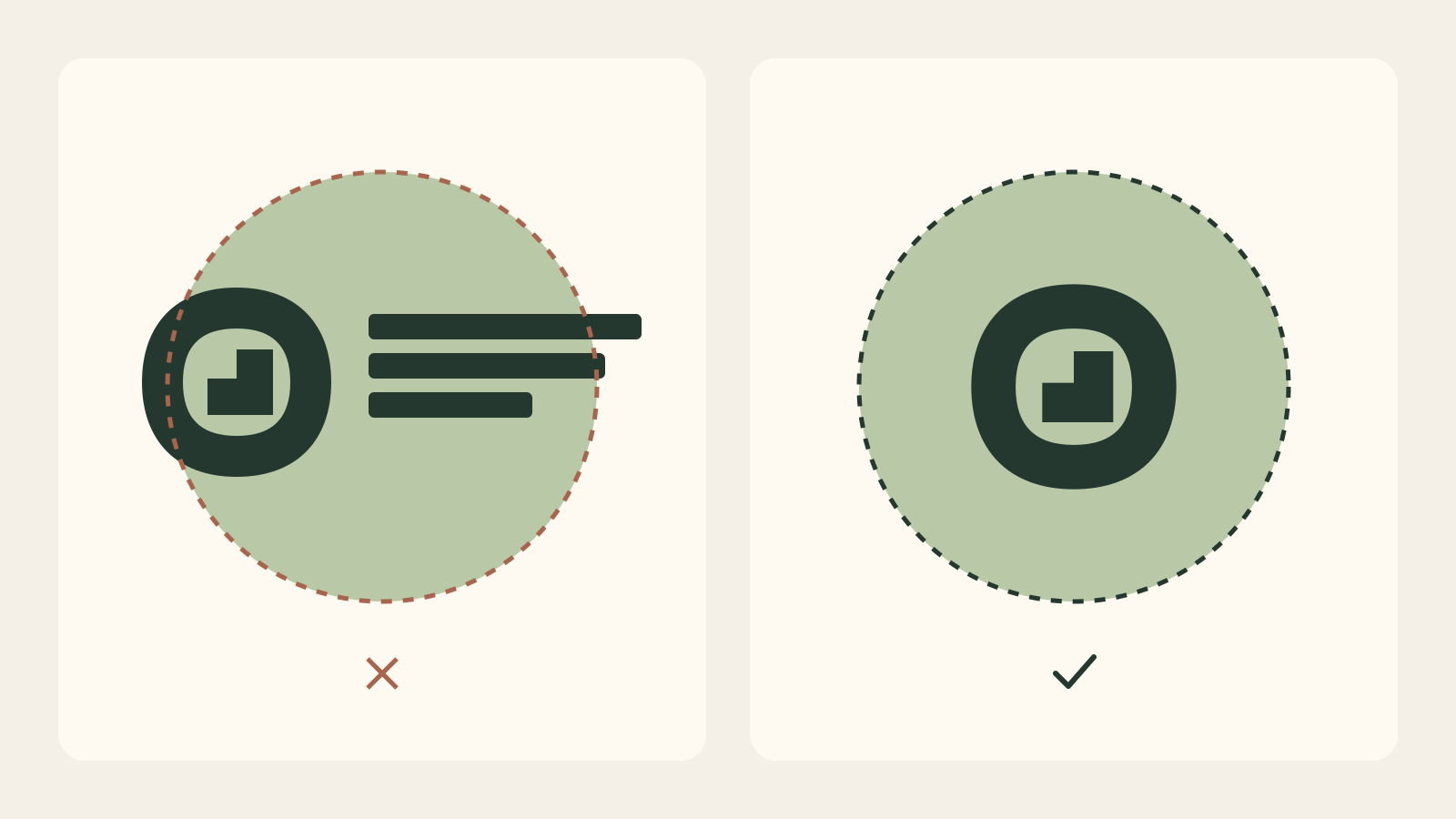
Un long logo horizontal peut fonctionner dans l’en-tête du site, mais devenir illisible dans une vignette. Essayez un symbole seul, un monogramme ou une composition verticale. Un café peut retenir sa tasse plutôt que comprimer son nom entier. Si le symbole est encore inconnu, un nom bref peut être préférable à une icône anonyme.
Laissez une marge visible et testez également un recadrage circulaire. C’est une précaution de conception, pas une zone de sécurité officielle de Google. Éloignez les détails des angles et gardez les proportions : ne déformez pas les lettres pour remplir le carré. L’anatomie du logo explique les différentes compositions.
Fond transparent ou surface unie ?
La transparence est facultative et ne garantit pas la lisibilité. Un dessin clair disparaît sur une surface claire ; un trait sombre peut se perdre sur un fond sombre. Comparez la transparence à une surface unie cohérente avec l’identité.
Un rectangle blanc convient si vous voulez une vignette blanche, mais pas si vous attendez un fond transparent. Le guide de la transparence distingue fond opaque et dessin blanc. Ne supprimez pas les éléments blancs volontaires du symbole pour retirer son entourage.
Comment préparer le fichier avec LogoSaga ?
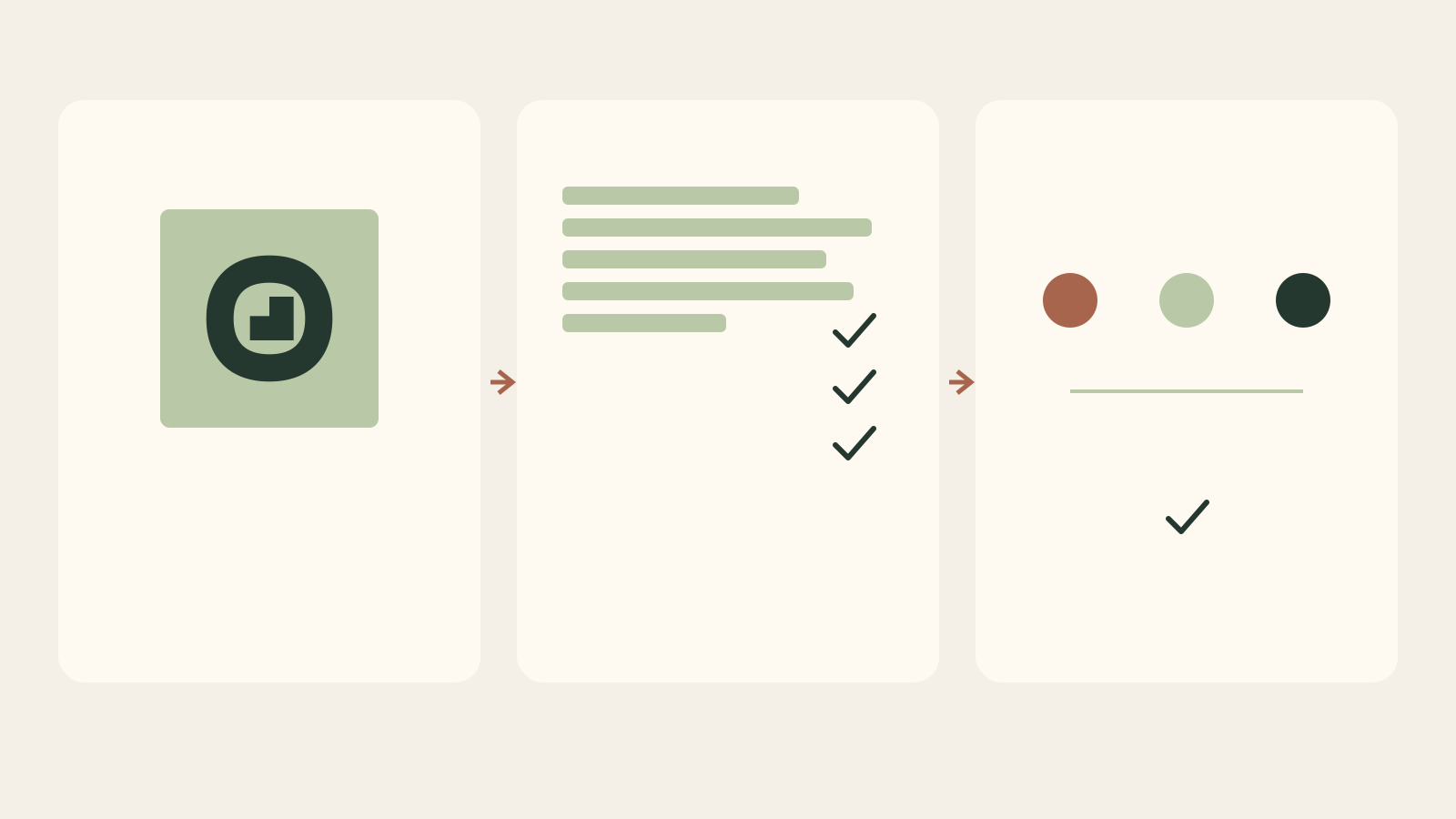
Affinez le logo et choisissez une composition compacte. Dans l’exportation, sélectionnez la variante claire ou sombre selon la destination, PNG, puis le fond transparent ou uni. Les largeurs proposées sont 512, 1024 et 2048 pixels. Un export de 1024 pixels permet de préparer une vignette de 720 pixels ; sa largeur ne signifie pas qu’il est carré.
Placez l’export rectangulaire sur une nouvelle surface 720×720 dans un éditeur d’images. Réduisez proportionnellement, centrez avec des marges, puis enregistrez en PNG et contrôlez le poids. LogoSaga n’importe pas dans votre fiche et n’offre pas d’intégration spéciale Google. Gardez SVG pour recalculer les futures tailles depuis les vecteurs.
Ouvrez le PNG terminé, cherchez une ancienne baseline, un cadre accidentel, un damier incrusté ou trop d’espace. Regardez-le en petit et demandez à une personne qui ne connaît pas le symbole si elle le reconnaît. La prévisualisation de l’éditeur ne remplace pas le fichier réel.
Comment l’ajouter à la bonne fiche ?
Suivez les instructions Google actuelles pour ajouter ou modifier un logo. Elles décrivent la gestion depuis la recherche ou Maps, les photos et l’action du logo. Les noms des commandes peuvent varier selon l’appareil, le compte et l’interface : utilisez les actions affichées sur votre fiche.
-
Sur ordinateur, connectez-vous au compte Google qui gère l’établissement. Ouvrez la recherche Google ou Maps et recherchez son nom et sa ville.
-
Ouvrez les photos du profil et choisissez l’action permettant d’ajouter un logo. Pour remplacer un logo existant, utilisez l’action de modification du logo.
-
Sélectionnez le PNG ou JPG préparé. Vérifiez que vous ajoutez un logo, et non une photo de couverture.
-
Après l’envoi, vérifiez l’état du média puis le profil public. Contrôlez le recadrage et la lisibilité en petit : l’envoi du fichier et son affichage public sont deux vérifications distinctes.
Confirmez l’établissement et votre droit de gestion. Google précise que photos et vidéos apparaissent après validation de la fiche. Si elle manque, consultez les instructions de validation avant de remplacer plusieurs fois un fichier correct. Ajoutez le logo à l’emplacement dédié, pas comme couverture, produit ou simple photo du commerce.
Que signifient les statuts ?
Selon la description Google, en attente peut désigner le traitement ou une fiche non validée ; non approuvée indique une infraction aux règles des médias ; publiée signifie une apparition dans la recherche et Maps. Les 24–48 heures évoquées sont une durée possible, pas une échéance garantie pour tous les cas.
| Observation | Vérifier d’abord | Action |
|---|---|---|
| Échec d’importation | Format, taille, poids | Réexporter correctement |
| En attente | Validation et traitement | Valider et laisser la vérification se faire |
| Refusée | Motif communiqué | Corriger le problème indiqué |
| Mauvais cadrage | Dessin et marges | Recomposer le carré |
| Logo absent | Informations et statut | Contrôler la fiche et l’aide officielle |
Et s’il manque encore ou semble flou ?
Dans sa rubrique sur les logos absents, Google recommande de vérifier nom, adresse valide, catégories, téléphone et horaires. Renseignez uniquement des informations exactes correspondant à votre établissement ; n’inventez pas une adresse pour faire apparaître l’image. Ces vérifications de fiche sont distinctes des défauts du fichier.
Pour le flou, repartez du vecteur original. Agrandir une petite capture ajoute des pixels, pas les détails perdus. Pour l’illisibilité, raccourcissez le texte ou choisissez un symbole. Corrigez un cadrage par les marges et la surface, jamais en étirant les lettres. Modifiez une cause à la fois.
Est-ce aussi le favicon ou un visuel publicitaire ?
Le logo de la fiche est une image importée ; le favicon se configure sur le site. Les annonces ont leurs propres formats et contrôles. Modifier l’un n’actualise pas automatiquement les autres.
Nommez clairement ce fichier et gardez-le près du SVG. La liste des formats et tailles distingue les usages. Le logo favorise la reconnaissance ; il ne remplace pas des données exactes et ne garantit pas de classement supérieur.
Guides pratiques complémentaires: Tester son logo : 10 contrôles avant le lancement · Favicon du logo : tailles pour navigateur et Google
Créez un logo et téléchargez un SVG ou PNG avec LogoSagaQuestions fréquentes
Quelle taille choisir ?
Google recommande 720×720 pixels pour les photos de la fiche, avec un minimum de 250×250. Préparez une composition carrée ; ces chiffres ne constituent pas une spécification particulière aux logos.
Puis-je importer un SVG ?
Les exigences photo publiées indiquent JPG et PNG. Gardez le SVG comme original et exportez un PNG pour cette utilisation.
Pourquoi mon logo ne s’affiche-t-il pas ?
Vérifiez la validation de la fiche, le statut de l’image et les renseignements de l’établissement. Une image en attente peut être en traitement ; une image refusée nécessite une correction précise.
Faut-il un fond transparent ?
Non. Choisissez-le seulement si le logo reste lisible. Une surface unie volontaire peut mieux convenir à un symbole clair.
Le logo améliore-t-il mon classement local ?
Il aide les clients à reconnaître l’établissement. Son importation ne garantit aucune meilleure position dans la recherche ou Maps.
Sources
- Manage your Business Profile photos & videos — Google Business Profile Help
- Verify your business on Google — Google Business Profile Help