
Логотип із прозорим тлом: експорт PNG і SVG
Прозоре тло пропускає поверхню за малюнком. Експортуйте PNG із прозорістю або SVG без намальованого тла й перевірте файл на світлій, темній та кольоровій площинах. Білий перегляд не доводить наявності білого прямокутника у файлі.
На цій сторінці
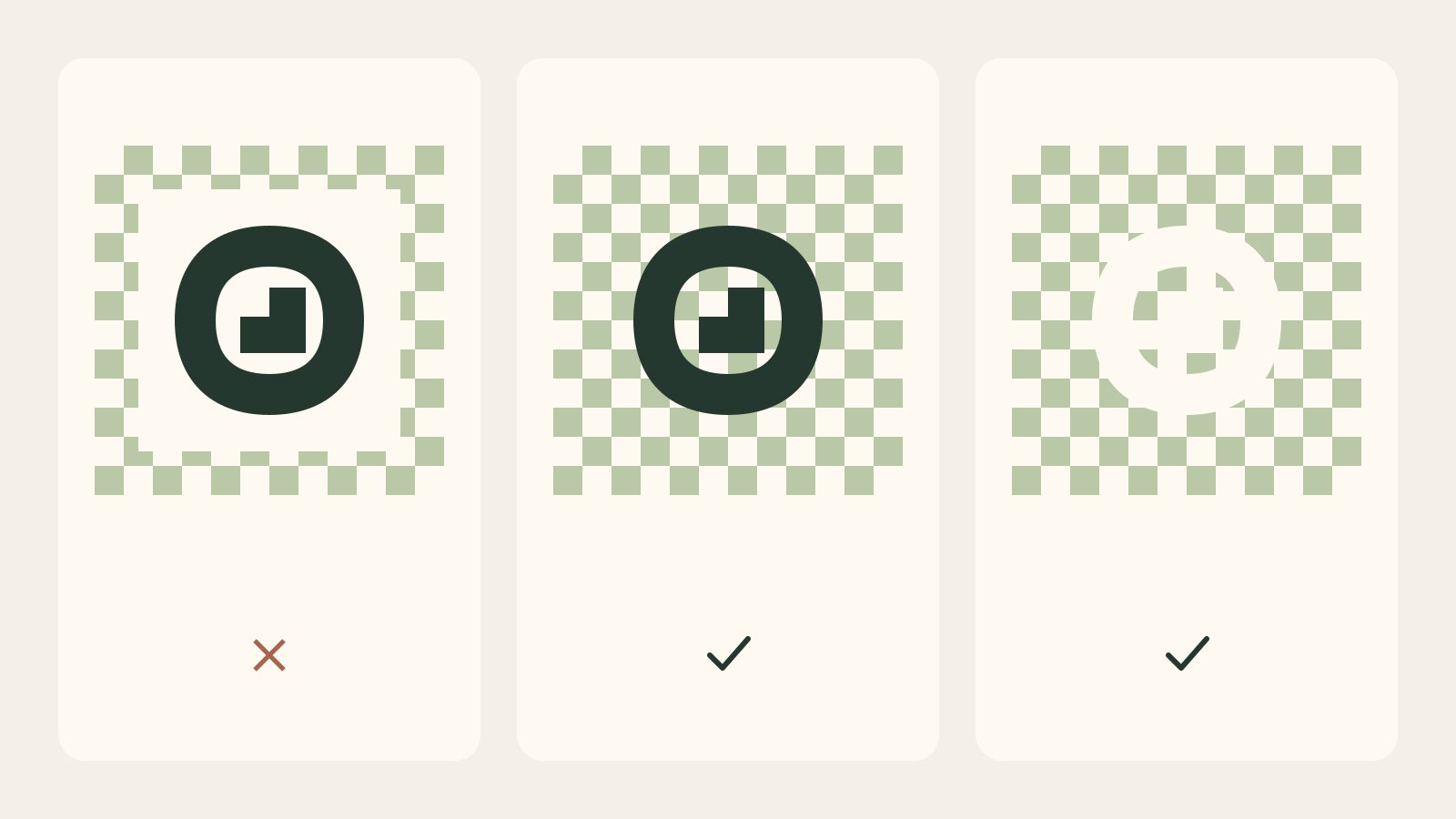
Що означає справжня прозорість?
Вона визначає видимість нижньої поверхні. PNG може мати альфа-канал: непрозорий малюнок, прозоре оточення та частково прозорі краї. Специфікація PNG W3C описує растр без втрат із необов’язковою альфою. PNG може бути повністю непрозорим.
Переглядач показує порожні ділянки на білому, чорному або шахівниці. Ця поверхня не обов’язково належить файлу. Як скло перед білою стіною, прозорість не стає білою через підкладку. Випробуйте іншу площину перед відхиленням експорту.
Який формат вибрати?
Використовуйте PNG для растрових місць із підтримкою прозорості та зберігайте SVG для інших розмірів. SVG описує векторну графіку, але намальовані форми можуть закривати все полотно. Розширення не гарантує порожнього тла.
| Джерело | Прозорість можлива? | Перевірка |
|---|---|---|
| PNG | Так, за відповідного збереження | Альфа та чисті краї |
| SVG | Так, без намальованого тла | Форми тла й підтримка |
| JPG | Без звичайної альфи | Непрозорий фон |
| Знімок екрана | Залежить від збереження | Перегляд може бути записаний |
Перейменування JPG на PNG чи збереження без редагування пікселів не робить біле прозорим. Видалення тла не створює векторів. SVG проти PNG відокремлює прозорість, роздільність і редагування.
Білий малюнок чи прямокутник?
Білий логотип може бути призначений для темного тла. На білому він зникає разом із прозорим оточенням. Покладіть на темно-сірий: якщо символ з’явився без рамки, збережіть його. Не кожен білий піксель є зайвим фоном.
Білий прямокутник над сірим указує на непрозоре полотно. Лише світлий контур навколо темного малюнка означає проблему країв. Білий малюнок, біле полотно та забруднені краї потребують різних виправлень.
Чи записана шахівниця у файлі?
Відкрийте завантаження в редакторі над окремим шаром насиченого кольору. Пересуньте логотип. Справжня прозорість пропускає колір між формами; записані квадрати рухаються разом із зображенням і перекривають низ.
Знімок попереднього перегляду або картинка з пошуку може містити квадрати. Використайте справжнє завантаження чи оригінальний документ. Просіть прозоре PNG або вектор, а не картинку його перегляду.
Як перевірити три тла?
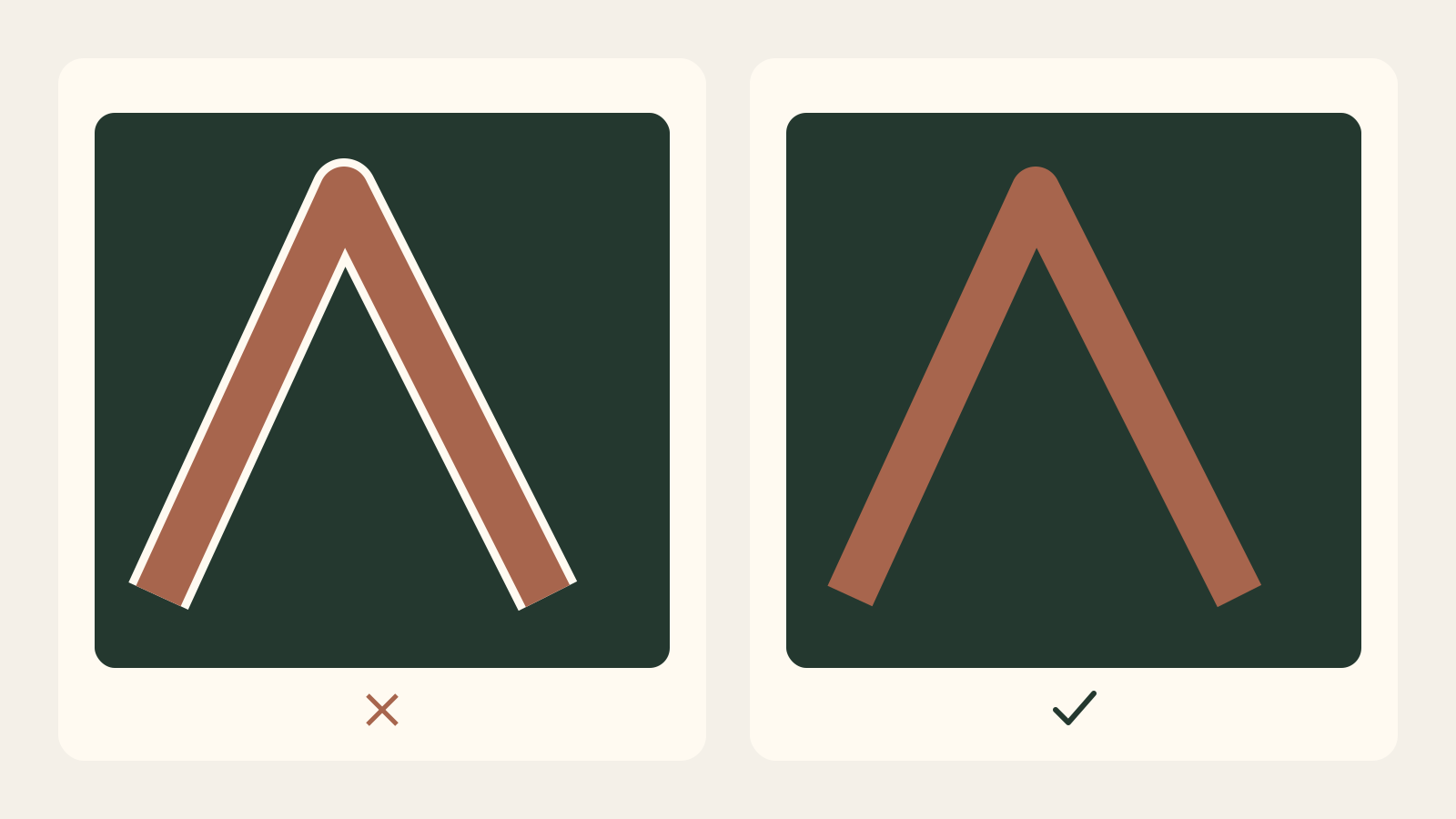
Покладіть однаковий файл на білий, темно-сірий і насичений колір. Білий показує темні контури й тіні; сірий — світлі ореоли та білий малюнок; колір — непрозорі прямокутники й квадрати. Рухайте й масштабуйте, щоб не сплутати перегляд із пікселями.
Спочатку перевірте реальний розмір використання, потім наблизьте підозрілі краї. Деталь при 2000 пікселях може зникнути при 40. Напівпрозорі пікселі кривих часто є нормальним згладжуванням: важливе чисте злиття без випадкового ореолу.
| Результат | Можлива причина | Рішення |
|---|---|---|
| Білий прямокутник | Непрозоре тло | Експортувати оригінал без тла |
| Сіро-білі квадрати | Записана шахівниця | Отримати справжній прозорий файл |
| Світлий край | Змішування зі світлим тлом | Експорт вектора або ремонт країв |
| Білий символ зникає | Невідповідна поверхня | Темне тло або інший варіант |
Чому залишається ореол?
Растрові краї можуть бути змішані зі старим тлом. Стирання чисто білого залишає змішані пікселі, помітні на темно-сірому. Темний ореол також може оточувати світлий малюнок. Більше полотно не виправляє цих кольорів.
Експортуйте вектор або документ із шарами. Якщо є лише растр, працюйте з маскою та кольорами країв на копії. Зберігайте тонкі лінії та перевіряйте всі поверхні. Агресивне стирання майже білого знищує навмисно білі елементи й корисне згладжування.
Що робити, якщо є лише JPG або зведений PNG?
Скористайтеся редактором із шарами, наприклад GIMP 3. Це ручне виправлення растра, а не функція завантаження до LogoSaga.
-
Працюйте з копією. Збережіть незмінений оригінал, відкрийте дублікат і залиште робочий шар. Додайте альфа-канал, якщо шар його ще не має.
-
Виділіть зовнішнє тло. Інструментом виділення суміжних ділянок клацніть зв’язану область поза логотипом. Налаштуйте поріг так, щоб охопити тло, але не тонкі лінії чи світлі частини зображення. Уважно перевірте межу.
-
Додавайте внутрішні проміжки лише тоді, коли це тло. Отвори в літерах або символі можуть потребувати окремого виділення. Додавайте їх тільки якщо вони справді належать тлу; навмисна біла заливка є частиною логотипа. Використовуйте режим Додати до виділення, щоб зовнішнє тло залишалося виділеним.
-
Інвертуйте виділення й додайте маску шару. Тепер має бути виділений логотип. У вікні додавання маски шару ініціалізуйте маску з виділення: виділене зображення залишається непрозорим, невиділене тло стає прозорим. Спочатку інвертуйте виділення тла.
-
Вручну уточніть маску. Перед ретушуванням зніміть виділення й активуйте мініатюру маски. Малюйте на масці замість стирання початкових пікселів. Чорний приховує, білий відкриває, сірий зберігає часткову прозорість. Бережіть білі деталі й згладжування; перевіряйте на білому, темно-сірому та насиченому кольорі.
-
Зберігайте й експортуйте окремо. Приховайте тестові тла, збережіть редагований проєкт, наприклад XCF, і експортуйте PNG з альфа-прозорістю. Знову відкрийте експортований PNG і повторіть перевірку на трьох тлах.
Видалення тла не поверне деталей, яких немає в початковому растрі. Світлий ореол може потребувати виправлення кольорів країв або кращого джерела; сама маска не скасує змішування пікселів зі старим тлом.
Як експортувати у LogoSaga?
Створіть чи вдоскональте логотип і відкрийте експорт. Виберіть світлий або темний варіант за використанням; він змінює малюнок, не замінюючи налаштування тла. Виберіть прозоре, потім PNG для растра чи SVG, якщо його приймає призначення.
Ширини PNG: 512, 1024 та 2048 пікселів. Виберіть достатньо та перевірте кінцеві розміри: файл не обов’язково квадратний. Однотонне тло додається навмисно. За помилки повторно експортуйте проєкт.
LogoSaga тоді створює SVG без тла й растрове PNG без заливки фону. Це стосується створених в редакторі логотипів, не очищення завантажених картинок чи автоматичної векторизації.
Що змінює масштабування?
Зменшення достатньо великого PNG зазвичай краще за збільшення малого. Кожен перерахунок може змінити краї: робіть нові розміри з оригіналу, не останньої малої копії. Перехід зі 100 до 2048 пікселів не відновлює деталі.
Експортуйте SVG чи проєкт для розрахунку країв у потрібній шкалі. Перевіряйте малий результат: надтонкі лінії та невдалі інтервали літер залишаються нечитабельними навіть у векторі. Прозорість не вирішує всієї читабельності.
Що перевірити у призначенні?
Вставте файл у справжній сайт, презентацію чи документ. Деякі сервіси зводять прозорість, додають тло або обрізають. Якщо місцевий тест працює, але завантаження додає прямокутник, перевірте обробку сервісу перед редагуванням оригіналу.
Для профілю Google дотримуйтеся растрових форматів і квадратної композиції; прозорість необов’язкова. Зрозуміло назвіть варіанти й збережіть SVG. Перелік файлів допомагає передати правильну версію.
Пов’язані практичні посібники: Тест логотипа: 10 перевірок перед публікацією
Створіть логотип і експортуйте прозоре PNG або SVGПоширені запитання
Чому PNG має біле тло?
Можливо, воно містить непрозорі білі пікселі або переглядач показує прозорість на білому. Покладіть реальний файл на колір, щоб розрізнити випадки.
Чи доводить шахівниця прозорість?
Ні. Вона може бути підказкою перегляду або частиною пікселів. Якщо квадрати рухаються з логотипом на іншому тлі, вони збережені в зображенні.
Чи завжди SVG прозоре?
Ні. Воно може містити прямокутник тла або інші непрозорі форми. Експортуйте без тла й перевірте призначення.
Як прибрати білий контур?
Повторно експортуйте з оригінального вектора. Якщо залишився лише зведений растр, обережно виправте кольори країв; стирання більшої кількості білого може зіпсувати малюнок.
Чи видаляє LogoSaga тло завантажених картинок?
Посібник стосується логотипів, створених у LogoSaga. Це не інструмент завантаження для видалення тла або конвертації PNG у SVG.