
Şeffaf arka planlı logo: temiz PNG ve SVG çıktıları
Şeffaf arka plan, çizimin arkasındaki yüzeyi gösterir. Şeffaf PNG veya boyanmış zemini olmayan SVG dışa aktarın; dosyayı açık, koyu ve renkli yüzeylerde deneyin. Beyaz önizleme, dosyada beyaz dikdörtgen bulunduğunu kanıtlamaz.
Bu sayfada
- Gerçek şeffaflık nedir?
- Hangi biçim seçilmeli?
- Beyaz çizim mi, beyaz dikdörtgen mi?
- Dama deseni dosyanın içinde mi?
- Üç arka plan testi nasıl yapılır?
- Neden hale kalır?
- Yalnızca JPG veya düzleştirilmiş PNG varsa ne yapmalıyım?
- LogoSaga’da nasıl dışa aktarılır?
- Ölçekleme neyi değiştirir?
- Hedefte ne kontrol edilir?
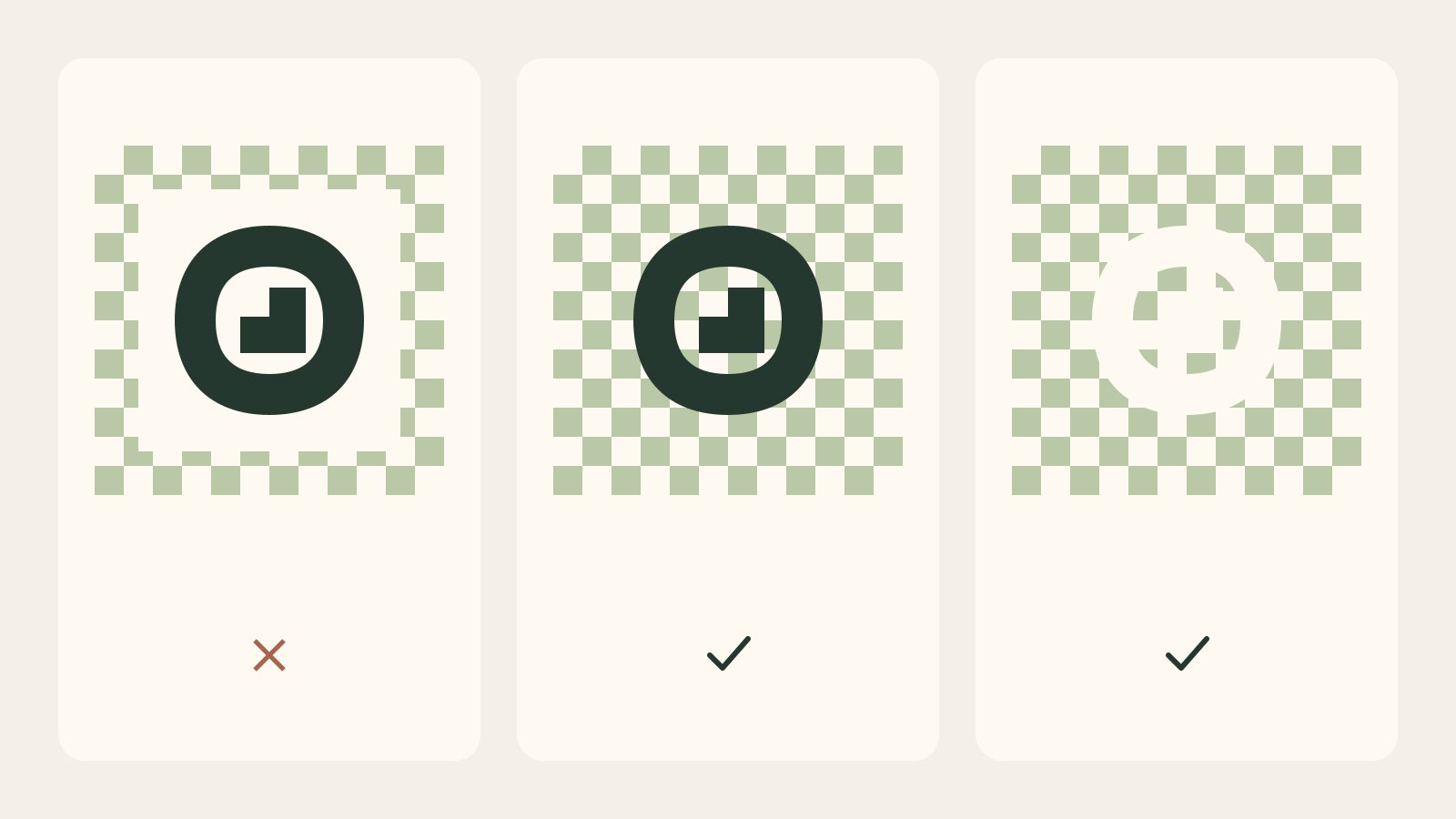
Gerçek şeffaflık nedir?
Alttaki yüzeyin ne kadar göründüğünü belirler. PNG alfa kanalı kullanabilir: opak çizim, şeffaf çevre ve kısmen şeffaf kenarlar. W3C PNG belirtimi isteğe bağlı alfaya sahip kayıpsız raster anlatır. PNG tamamen opak da olabilir.
Görüntüleyici boş alanı beyaz, siyah veya dama deseniyle gösterir. Bu önizleme yüzeyi mutlaka dosyanın parçası değildir. Beyaz duvarın önündeki cam gibi, şeffaflık arkasındaki renkten dolayı beyaz olmaz. Çıktıyı reddetmeden başka yüzey deneyin.
Hangi biçim seçilmeli?
Şeffaflığı destekleyen raster yerler için PNG kullanın, yeni ölçüler için SVG saklayın. SVG vektör grafiği tanımlar, fakat boyanmış şekiller bütün tuvali kaplayabilir. Uzantı boş zemin garantisi değildir.
| Kaynak | Şeffaflık mümkün mü? | Kontrol |
|---|---|---|
| PNG | Evet, uygun kayıtta | Alfa ve temiz kenarlar |
| SVG | Evet, boyanmış zemin olmadan | Zemin şekilleri ve hedef desteği |
| JPG | Olağan alfa yok | Opak zemin |
| Ekran görüntüsü | Kayda bağlı | Önizleme gömülmüş olabilir |
JPG adını PNG yapmak veya pikselleri değiştirmeden kaydetmek beyazı şeffaflaştırmaz. Zemin kaldırma vektör oluşturmaz. SVG ve PNG karşılaştırması şeffaflık, çözünürlük ve düzenlemeyi ayırır.
Beyaz çizim mi, beyaz dikdörtgen mi?
Beyaz logo koyu yüzey için tasarlanmış olabilir. Beyazda çizim ve şeffaf çevre birlikte kaybolur. Koyu griye koyun: kutusuz simge görünüyorsa koruyun. Her beyaz piksel gereksiz zemin değildir.
Griyi kapatan beyaz kutu opak zemine işaret eder. Koyu çizimin etrafındaki yalnızca açık çizgi ise kenar sorunudur. Beyaz çizim, beyaz tuval ve kirli kenarlar farklı onarım gerektirir.
Dama deseni dosyanın içinde mi?
İndirilen dosyayı editörde ayrı canlı renkli katman üstüne açın. Logoyu hareket ettirin. Gerçek şeffaflık şekillerin arasından rengi geçirir; gömülü desen görselle birlikte hareket edip alttaki yüzeyi kaplar.
Önizleme ekran görüntüsü veya arama görseli kareleri içerebilir. Gerçek indirmeyi ya da asıl belgeyi kullanın. Şeffaf PNG veya vektör isteyin, önizlemenin resmini değil.
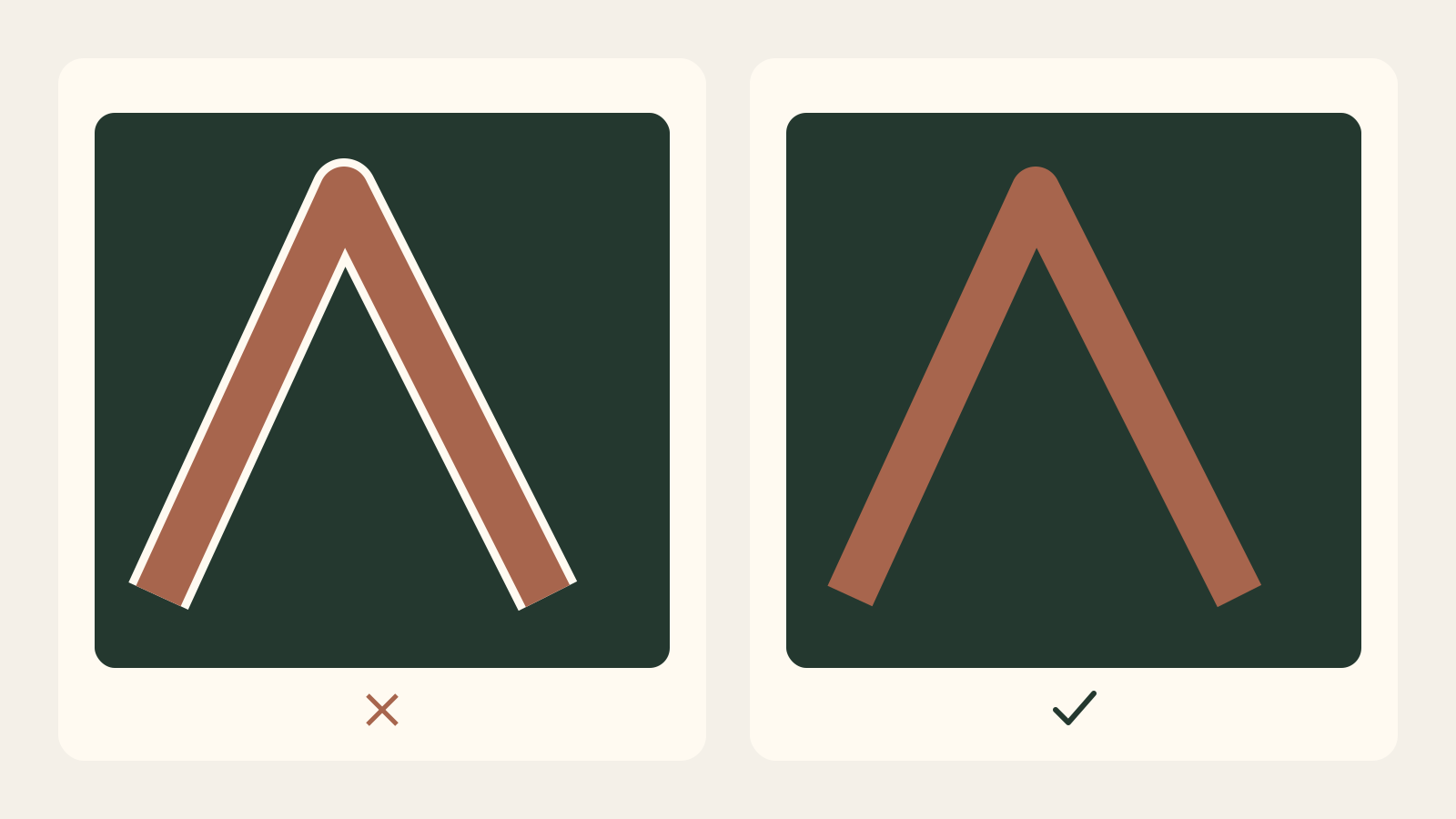
Üç arka plan testi nasıl yapılır?
Aynı dosyayı beyaz, koyu gri ve doygun renk üstüne koyun. Beyaz koyu konturları ve gölgeleri; gri açık haleleri ve beyaz çizimi; renk opak kutuları ve kareleri gösterir. Görüntüleyicinin zeminini pikselle karıştırmamak için taşıyıp ölçekleyin.
Önce gerçek kullanım boyutunu, sonra şüpheli kenarları yakından kontrol edin. 2000 pikselde görülen ayrıntı 40’ta kaybolabilir. Eğrilerde yarı şeffaf pikseller normal kenar yumuşatma olabilir: önemli olan istenmeyen hale olmadan temiz birleşmedir.
| Sonuç | Olası neden | Çözüm |
|---|---|---|
| Beyaz kutu | Opak zemin | Aslı zeminsiz dışa aktar |
| Gri-beyaz kareler | Gömülü desen | Gerçek şeffaf dosyayı al |
| Açık kenar | Açık zeminle karışmış renk | Vektör çıktısı veya kenar onarımı |
| Beyaz simge kayıp | Yanlış yüzey | Koyu zemin veya diğer varyant |
Neden hale kalır?
Raster kenarları eski zeminle karışabilir. Saf beyazı silmek, koyu gride görünen karışık pikselleri bırakır. Koyu hale de açık çizimi çevreleyebilir. Daha büyük tuval bu renkleri düzeltmez.
Vektörden veya katmanlı belgeden dışa aktarın. Yalnız raster varsa kopyada maske ve kenar renkleriyle çalışın. İnce çizgileri koruyun, bütün yüzeyleri deneyin. Beyaza yakın pikselleri agresif silmek bilinçli beyaz parçaları ve yararlı yumuşatmayı bozar.
Yalnızca JPG veya düzleştirilmiş PNG varsa ne yapmalıyım?
GIMP 3 gibi katmanlı bir görüntü düzenleyici kullanın. Bu elle yapılan bir raster onarımıdır; LogoSaga’ya yükleme özelliği değildir.
-
Bir kopya üzerinde çalışın. Orijinali değiştirmeden saklayın, kopyasını açın ve çalışma katmanını koruyun. Katmanda alfa kanalı yoksa ekleyin.
-
Dış arka planı seçin. Bulanık seçim aracıyla logonun dışındaki bağlı bir alana tıklayın. Eşiği, arka plan seçilirken ince çizgiler veya açık renkli çizim parçaları seçilmeyecek şekilde ayarlayın. Sınırı yakından inceleyin.
-
İç boşlukları yalnızca gerçekten arka plansa ekleyin. Harf veya simge içindeki açıklıklar ayrı seçim gerektirebilir. Bunları yalnızca arka plana aitlerse ekleyin; bilinçli beyaz dolgu logonun parçasıdır. Dış arka planın seçili kalması için Seçime ekle modunu kullanın.
-
Seçimi tersine çevirip katman maskesi ekleyin. Artık logo seçili olmalıdır. Katman Maskesi Ekle penceresinde maskeyi Seçim ile başlatın: seçili çizim opak kalır, seçilmeyen arka plan şeffaf olur. Önce arka plan seçimini tersine çevirin.
-
Maskeyi elle düzeltin. Düzeltmeden önce seçimi kaldırıp maske küçük resmini etkinleştirin. Orijinal pikselleri silmek yerine maskeye boyayın. Siyah gizler, beyaz gösterir, gri kısmi şeffaflığı korur. Beyaz parçaları ve kenar yumuşatmayı koruyun; beyaz, koyu gri ve doygun renk üzerinde kontrol edin.
-
Kaydetme ve dışa aktarımı ayırın. Geçici test arka planlarını gizleyin, XCF gibi düzenlenebilir projeyi kaydedin, sonra alfa şeffaflığı olan PNG dışa aktarın. Dışa aktarılan PNG’yi yeniden açıp üç arka plan testini tekrarlayın.
Arka planı kaldırmak, orijinal rasterda eksik olan ayrıntıyı geri getirmez. Açık renkli hale, kenar renklerini düzeltmeyi veya daha temiz kaynak dosyayı gerektirebilir; maske tek başına eski arka planla karışan piksel renklerini geri döndüremez.
LogoSaga’da nasıl dışa aktarılır?
Logo oluşturun veya düzenleyin, dışa aktarımı açın. Kullanıma göre açık ya da koyu varyant seçin; bu çizimi değiştirir, zemin seçimini karşılamaz. Şeffaf seçin, raster için PNG veya uygun hedef için SVG indirin.
PNG genişlikleri 512, 1024 ve 2048 pikseldir. Yeterli piksel seçin, son ölçüleri kontrol edin: dosya mutlaka kare değildir. Düz renkli zemin bilinçli olarak eklenir. Yanlış seçimde projeden yeniden dışa aktarın.
LogoSaga böylece zeminsiz SVG ve zemin dolgusu olmadan raster PNG üretir. Bu editördeki logolar içindir; yüklenen resimleri temizleme veya otomatik vektörleştirme değildir.
Ölçekleme neyi değiştirir?
Yeterince büyük PNG’yi küçültmek genellikle küçük olanı büyütmekten iyidir. Her yeniden örnekleme kenarları değiştirebilir: yeni ölçüyü son küçük kopyadan değil asıldan üretin. 100’den 2048 piksele geçmek eksik ayrıntıları geri getirmez.
İstenen ölçüde kenar hesabı için SVG veya projeyi dışa aktarın. Küçük sonucu yine kontrol edin: ince çizgiler ve kötü harf aralığı vektörde de okunamaz. Şeffaflık bütün okunaklılığı çözmez.
Hedefte ne kontrol edilir?
Dosyayı gerçek site, sunum veya belgeye yerleştirin. Bazı hizmetler şeffaflığı düzleştirir, zemin ekler veya kırpar. Yerel test çalışıp yükleme kutu ekliyorsa aslı tekrar değiştirmeden hizmetin işlemesini kontrol edin.
Google İşletme Profili için raster biçimleri ve kare kompozisyonu izleyin; şeffaflık isteğe bağlıdır. Varyantları açık adlandırıp SVG’yi saklayın. Dosya listesi uygun teslimi kolaylaştırır.
İlgili pratik rehberler: Logo testi: yayından önce 10 kontrol
Logo oluşturun ve şeffaf PNG veya SVG dışa aktarınSık sorulan sorular
PNG arka planı neden beyaz?
Opak beyaz pikseller içerebilir veya görüntüleyici şeffaflığı beyazda gösteriyor olabilir. Ayırmak için gerçek dosyayı renk üstüne koyun.
Dama deseni şeffaflığı kanıtlar mı?
Hayır. Önizleme yardımcısı veya gerçek pikseller olabilir. Başka zeminde logoyla birlikte hareket ediyorsa görsele gömülüdür.
SVG her zaman şeffaf mı?
Hayır. Zemin dikdörtgeni veya başka opak şekiller içerebilir. Zeminsiz dışa aktarın ve hedefte deneyin.
Beyaz kenar nasıl kaldırılır?
Asıl vektörden yeniden dışa aktarın. Yalnızca düzleştirilmiş raster kaldıysa kenar renklerini dikkatle düzeltin; daha çok beyaz silmek çizimi bozabilir.
LogoSaga yüklenen görselin zeminini kaldırır mı?
Rehber, LogoSaga’da oluşturulan logoları anlatır. Görsel yükleme, zemin kaldırma veya PNG’yi SVG’ye dönüştürme aracı değildir.