
Logo s priehľadným pozadím: čisté PNG a SVG
Priehľadné pozadie prepúšťa plochu za kresbou. Exportujte PNG s priehľadnosťou alebo SVG bez vykresleného pozadia a súbor otestujte na svetlej, tmavej a farebnej ploche. Biely náhľad nedokazuje, že súbor obsahuje biely obdĺžnik.
Na tejto stránke
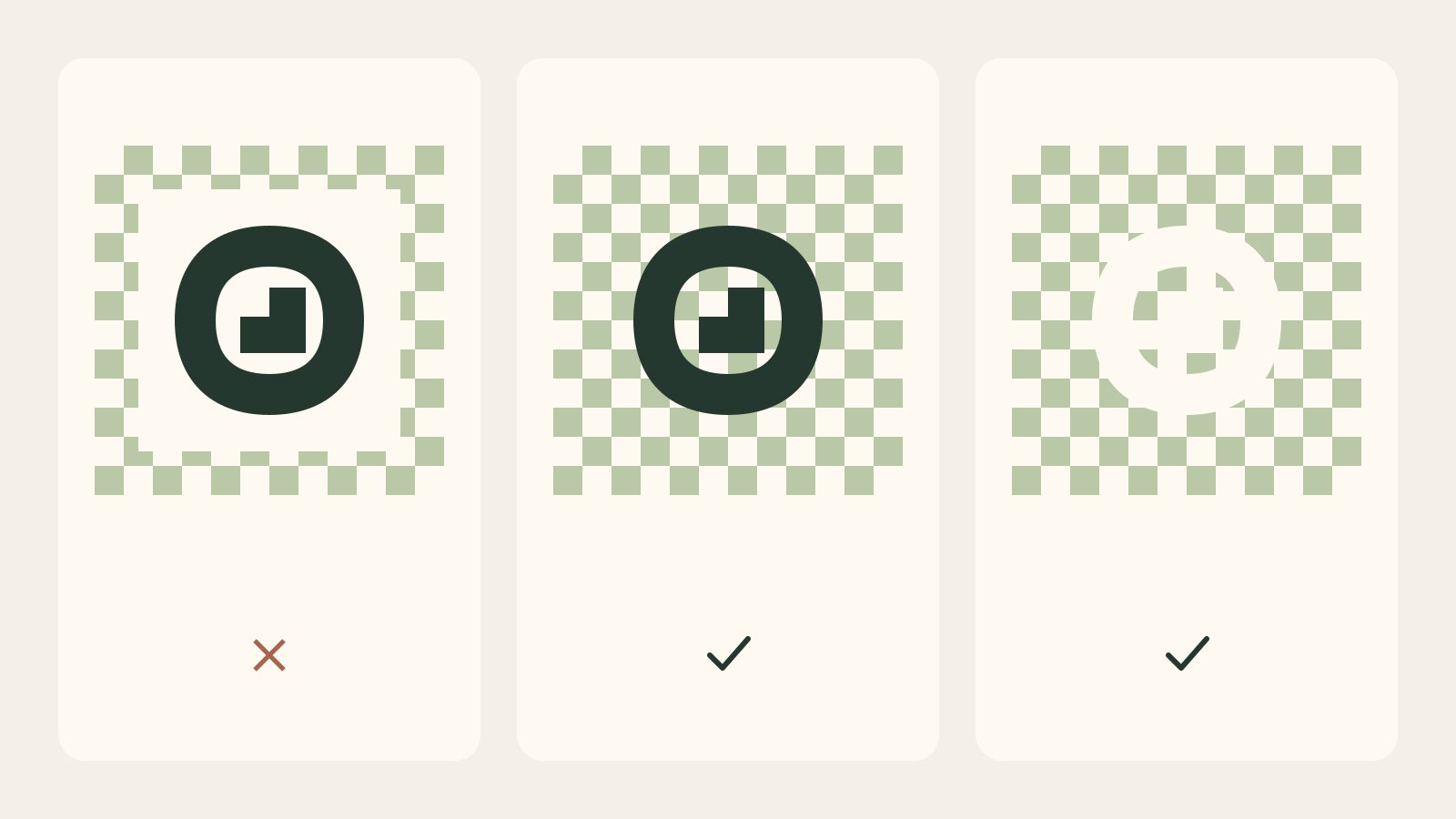
Čo je skutočná priehľadnosť?
Určuje, koľko spodnej plochy zostane viditeľné. PNG môže obsahovať alfa kanál: nepriehľadnú kresbu, priehľadné okolie a čiastočne priehľadné okraje. Špecifikácia PNG od W3C opisuje bezstratový raster s voliteľnou alfou. PNG teda môže byť úplne nepriehľadné.
Prehliadač prázdne miesta zobrazuje na bielej, čiernej alebo šachovnici. Táto náhľadová plocha nemusí patriť súboru. Podobne ako sklo pred bielou stenou sa priehľadnosť nestane bielou podľa podkladu. Vyskúšajte inú plochu pred odmietnutím exportu.
Aký formát vybrať?
PNG použite pre rastrové ciele s podporou priehľadnosti a SVG zachovajte pre nové rozmery. SVG opisuje vektorovú grafiku, ale vykreslené tvary môžu zakrývať celé plátno. Prípona nezaručuje prázdne pozadie.
| Zdroj | Priehľadnosť možná? | Kontrola |
|---|---|---|
| PNG | Áno, pri správnom uložení | Alfa a čisté okraje |
| SVG | Áno, bez vykresleného pozadia | Plochy pozadia a podpora cieľa |
| JPG | Bez bežnej alfa priehľadnosti | Nepriehľadný podklad |
| Screenshot | Podľa vytvorenia | Náhľad môže byť zlúčený |
Premenovanie JPG na PNG ani uloženie bez úpravy pixelov bielu nezpriehľadní. Odstránenie pozadia nevytvára vektory. SVG verzus PNG odlišuje priehľadnosť, rozlíšenie a upraviteľnosť.
Biela kresba alebo obdĺžnik?
Biele logo môže byť určené na tmavý podklad. Na bielom zmizne spolu s priehľadným okolím. Položte ho na tmavosivú: ak sa symbol zobrazí bez rámčeka, zachovajte ho. Každý biely pixel nie je nechcené pozadie.
Biely obdĺžnik prekrývajúci sivú naznačuje nepriehľadné plátno. Iba svetlý lem pri tmavej kresbe znamená problém hraníc. Biela kresba, biele plátno a znečistené okraje potrebujú odlišné opravy.
Je šachovnica súčasťou súboru?
Otvorte súbor v editore nad samostatnou vrstvou sýtej farby. Posuňte logo. Pri priehľadnosti farba presvitá okolo tvarov; uložená šachovnica sa hýbe spolu s obrázkom a podklad zakryje.
Screenshot náhľadu alebo obrázok z výsledkov vyhľadávania môže obsahovať štvorčeky. Použite skutočný export či originálny dokument. Od dodávateľa žiadajte priehľadné PNG alebo vektor, nie obrázok náhľadu.
Ako otestovať tri podklady?
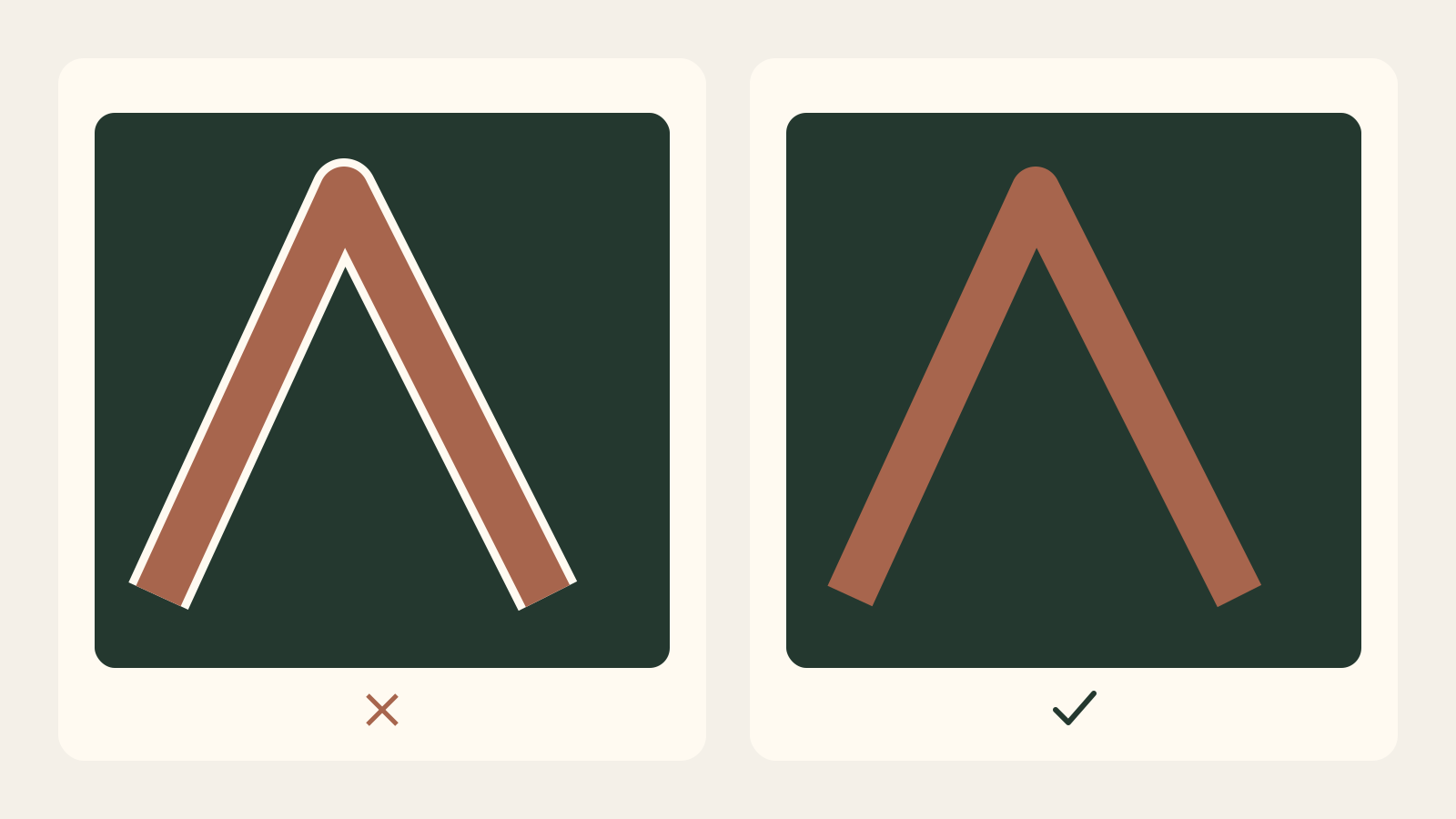
Položte rovnaký súbor na bielu, tmavosivú a sýtu farbu. Biela ukáže tmavé obrysy a tiene; sivá svetlé lemy a bielu kresbu; farba odhalí obdĺžniky a šachovnicu. Obrázok posúvajte a meňte veľkosť, aby ste náhľadový podklad nezamenili za pixely.
Najprv overte reálnu veľkosť použitia, potom podozrivé hrany priblížte. Detail viditeľný pri 2000 pixeloch môže pri 40 zmiznúť. Čiastočne priehľadné pixely na krivkách sú často normálne vyhladenie; dôležité je čisté spojenie bez nechceného lemu.
| Výsledok | Možná príčina | Riešenie |
|---|---|---|
| Biely obdĺžnik | Nepriehľadné pozadie | Exportovať originál bez pozadia |
| Sivobiele štvorce | Uložená šachovnica | Získať skutočný priehľadný súbor |
| Svetlý lem | Hrana zmiešaná so svetlým podkladom | Exportovať vektor alebo opraviť hrany |
| Biele logo zmizne | Nevhodná plocha | Tmavý podklad alebo iná verzia |
Prečo zostáva svetlý lem?
Rastrové hrany môžu byť zmiešané s pôvodným podkladom. Odstránením čisto bielej zostanú čiastočne zmiešané pixely, viditeľné na tmavosivej. Aj tmavý lem môže obklopovať svetlú kresbu. Väčšie plátno tieto farby neopraví.
Exportujte znova z vektoru alebo dokumentu s vrstvami. Ak ostal len raster, upravte masku a farby okrajov na kópii. Zachovajte tenké línie a skúšajte všetky plochy. Agresívne mazanie skoro bielej ničí zámerné biele časti a užitočné vyhladenie.
Čo robiť, keď mám len JPG alebo ploché PNG?
Použite editor s vrstvami, napríklad GIMP 3. Ide o ručnú opravu rastra, nie o funkciu nahrávania do LogoSaga.
-
Pracujte s kópiou. Pôvodný súbor nechajte nedotknutý, otvorte duplikát a zachovajte pracovnú vrstvu. Ak vrstva ešte nemá alfa kanál, pridajte ho.
-
Vyberte vonkajšie pozadie. Nástrojom Približný výber kliknite do súvislej oblasti mimo loga. Nastavte prah tolerancie tak, aby výber obsiahol pozadie, ale nie tenké ťahy ani svetlé časti kresby. Pozorne skontrolujte hranicu.
-
Pridajte vnútorné priestory len tam, kde ide o pozadie. Otvory v písmenách alebo symbole môžu vyžadovať ďalší výber. Pridajte ich iba vtedy, keď skutočne patria pozadiu; zámerná biela výplň je súčasť loga. Použite režim Pridať k výberu, aby vonkajšie pozadie zostalo vybrané.
-
Invertujte výber a pridajte masku vrstvy. Teraz má byť vybrané logo. V dialógu Pridať masku vrstvy inicializujte masku z výberu: vybraná kresba zostane nepriehľadná, nevybrané pozadie bude priehľadné. Najskôr invertujte výber pozadia.
-
Masku ručne dolaďte. Pred retušovaním zrušte výber a aktivujte miniatúru masky. Maľujte do masky namiesto mazania pôvodných pixelov. Čierna skrýva, biela odkrýva a sivá zachováva čiastočnú priehľadnosť. Chráňte biele časti a vyhladenie; kontrolujte na bielej, tmavosivej a sýtej farbe.
-
Uloženie a export oddeľte. Skryte testovacie podklady, uložte editovateľný projekt napríklad ako XCF a exportujte PNG s alfa priehľadnosťou. Exportované PNG znovu otvorte a zopakujte test troch podkladov.
Odstránenie pozadia nevráti detail, ktorý v pôvodnom rastri chýba. Svetlý lem môže vyžadovať opravu farieb hrán alebo kvalitnejší zdroj; samotná maska nevráti pôvodné farby pixelom zmiešaným so starým pozadím.
Ako exportovať v LogoSaga?
Vytvorte či upravte logo a otvorte export. Zvoľte svetlú alebo tmavú variantu podľa použitia; mení kresbu a nenahrádza nastavenie pozadia. Vyberte priehľadné, potom PNG pre raster alebo SVG, ak ho cieľ prijíma.
PNG má šírky 512, 1024 a 2048 pixelov. Vyberte dosť pixelov a overte výsledné rozmery: súbor nemusí byť štvorcový. Jednofarebné pozadie sa pridáva zámerne. Pri omyle exportujte znova z návrhu.
LogoSaga pri priehľadnosti vykreslí SVG bez pozadia a PNG rasterizuje bez podkladovej výplne. Platí to pre logá vytvorené v editore, nie čistenie nahraných obrázkov ani automatický prevod na vektory.
Čo mení veľkosť?
Zmenšenie dosť veľkého PNG je zvyčajne lepšie ako zväčšovanie malého. Každý prepočet môže zmeniť hrany: nové rozmery vytvárajte z originálu, nie poslednej malej kópie. Zväčšenie zo 100 na 2048 pixelov neobnoví chýbajúce detaily.
Exportujte SVG alebo pôvodný návrh na výpočet hrán pri cieľovej veľkosti. Aj malý vektor skontrolujte: príliš tenké línie či zlé medzery zostávajú nečitateľné. Priehľadnosť nerieši všetky problémy čitateľnosti.
Čo overiť priamo v cieli?
Vložte súbor do skutočného webu, prezentácie alebo dokumentu. Niektoré služby priehľadnosť zlúčia, pridajú pozadie alebo orežú. Ak miestny test funguje a nahratie pridá obdĺžnik, overte spracovanie služby pred ďalšou úpravou originálu.
Pre Google firemný profil dodržte raster a štvorcovú kompozíciu; priehľadnosť je voliteľná. Jasne pomenujte svetlé a tmavé verzie a zachovajte SVG. Checklist súborov pomáha odovzdať správny export.
Nadväzujúce praktické návody: Test loga: 10 kontrol pred zverejnením
Vytvorte logo a exportujte priehľadné PNG alebo SVGČasté otázky
Prečo má PNG biele pozadie?
Môže obsahovať nepriehľadné biele pixely alebo prehliadač ukazuje priehľadnosť na bielej ploche. Položte súbor na farbu a odlíšte tieto prípady.
Dokazuje šachovnica priehľadnosť?
Nie. Môže byť pomôckou náhľadu aj súčasťou pixelov. Ak sa na inom podklade hýbe spolu s logom, je uložená v obrázku.
Je SVG vždy priehľadné?
Nie. Môže obsahovať obdĺžnik pozadia alebo ďalšie nepriehľadné tvary. Exportujte bez pozadia a overte cieľ.
Ako odstrániť biely lem?
Exportujte pôvodný vektor znova. Pri jedinom zlúčenom rastri opravte farby okrajov; mazanie ďalšej bielej môže poškodiť kresbu.
Odstráni LogoSaga pozadie nahraného obrázka?
Návod sa týka log vytvorených v LogoSaga. Nie je to nástroj na nahrávanie, odstraňovanie pozadia ani prevod PNG do SVG.