
Logo cu fundal transparent: exporturi PNG și SVG
Fundalul transparent lasă să se vadă suprafața din spatele desenului. Exportă PNG cu transparență sau SVG fără fundal pictat și testează fișierul pe suprafețe deschise, închise și colorate. O previzualizare albă nu dovedește un dreptunghi alb în fișier.
Pe această pagină
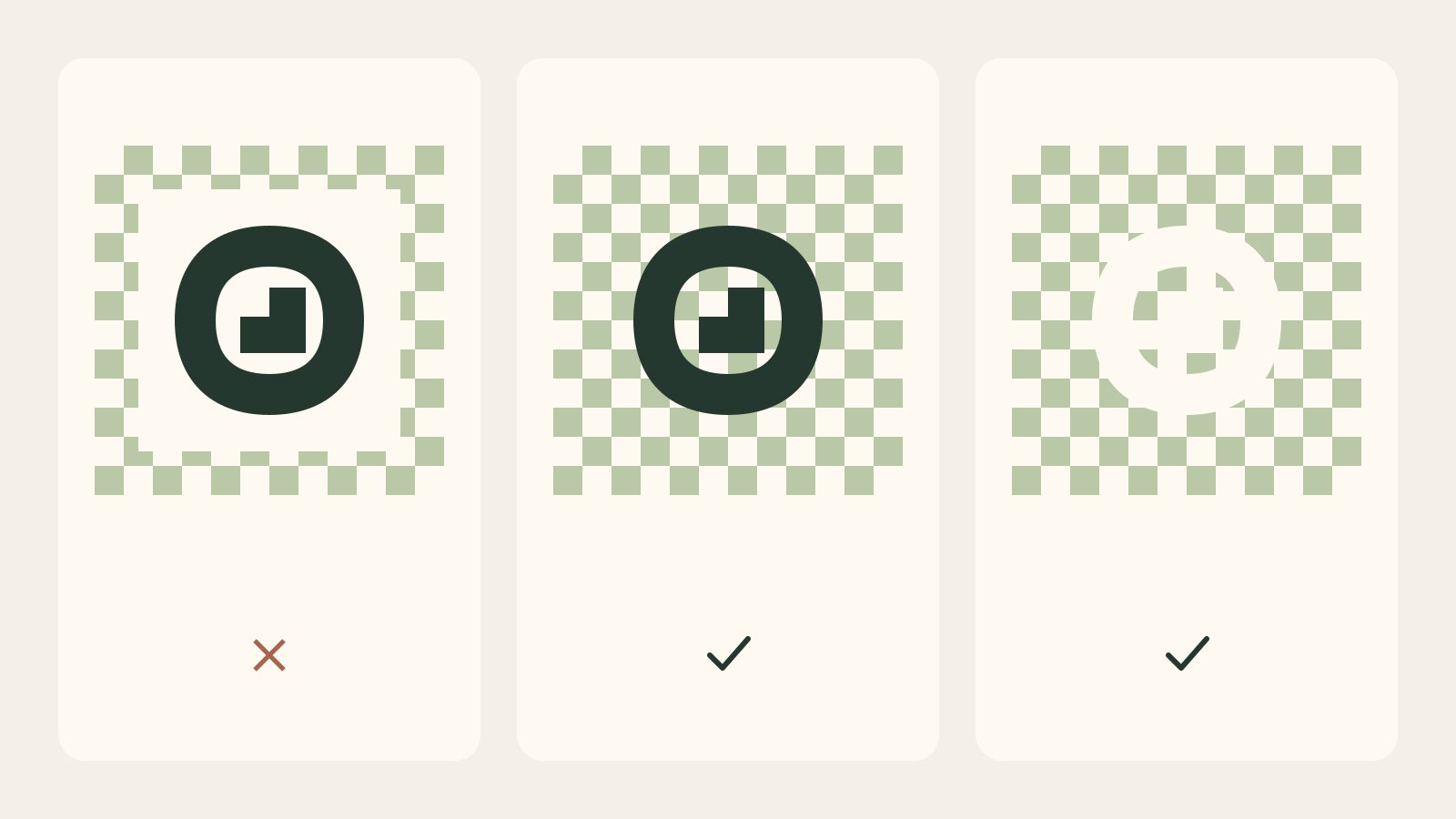
Ce este transparența reală?
Ea stabilește cât se vede din suprafața de dedesubt. PNG poate folosi un canal alfa: desen opac, împrejurimi transparente și margini parțial transparente. Specificația PNG W3C descrie un raster fără pierderi cu alfa opțional. Un PNG poate fi și complet opac.
Vizualizatorul arată zonele goale pe alb, negru sau caroiaj. Această suprafață de previzualizare nu aparține neapărat fișierului. Ca sticla în fața unui perete alb, transparența nu devine albă din cauza fundalului. Testează altă suprafață înainte să respingi exportul.
Ce format alegi?
Folosește PNG pentru raster cu suport de transparență și păstrează SVG pentru alte dimensiuni. SVG descrie grafică vectorială, dar forme pictate pot acoperi întreaga suprafață. Extensia nu garantează fundal gol.
| Sursă | Transparență posibilă? | Verificare |
|---|---|---|
| PNG | Da, dacă este salvată | Alfa și margini curate |
| SVG | Da, fără fundal pictat | Forme de fundal și compatibilitate |
| JPG | Fără alfa obișnuit | Fundal opac |
| Captură | Depinde de captură | Previzualizare eventual încorporată |
Redenumirea JPG în PNG sau salvarea fără editarea pixelilor nu face albul transparent. Eliminarea fundalului nu creează vectori. SVG versus PNG separă transparența, rezoluția și editarea.
Desen alb sau dreptunghi alb?
Un logo alb poate fi destinat fundalurilor închise. Pe alb dispar atât desenul, cât și împrejurimile transparente. Pune-l pe gri închis: dacă simbolul apare fără casetă, păstrează-l. Nu fiecare pixel alb este fundal nedorit.
O casetă albă care acoperă griul indică probabil fundal opac. Doar o margine deschisă în jurul formelor închise indică o problemă de contur. Desenul alb, suprafața albă și marginile contaminate necesită soluții diferite.
Caroiajul este în fișier?
Deschide descărcarea într-un editor peste un strat separat, intens colorat. Mută logo-ul. Transparența reală lasă culoarea să apară între forme; caroiajul încorporat se mișcă împreună cu imaginea și acoperă fundalul.
O captură a previzualizării sau o imagine din rezultatele căutării poate conține pătratele. Folosește descărcarea reală ori documentul original. Cere furnizorului PNG transparent sau vector, nu o imagine a previzualizării.
Cum faci testul pe trei fundaluri?
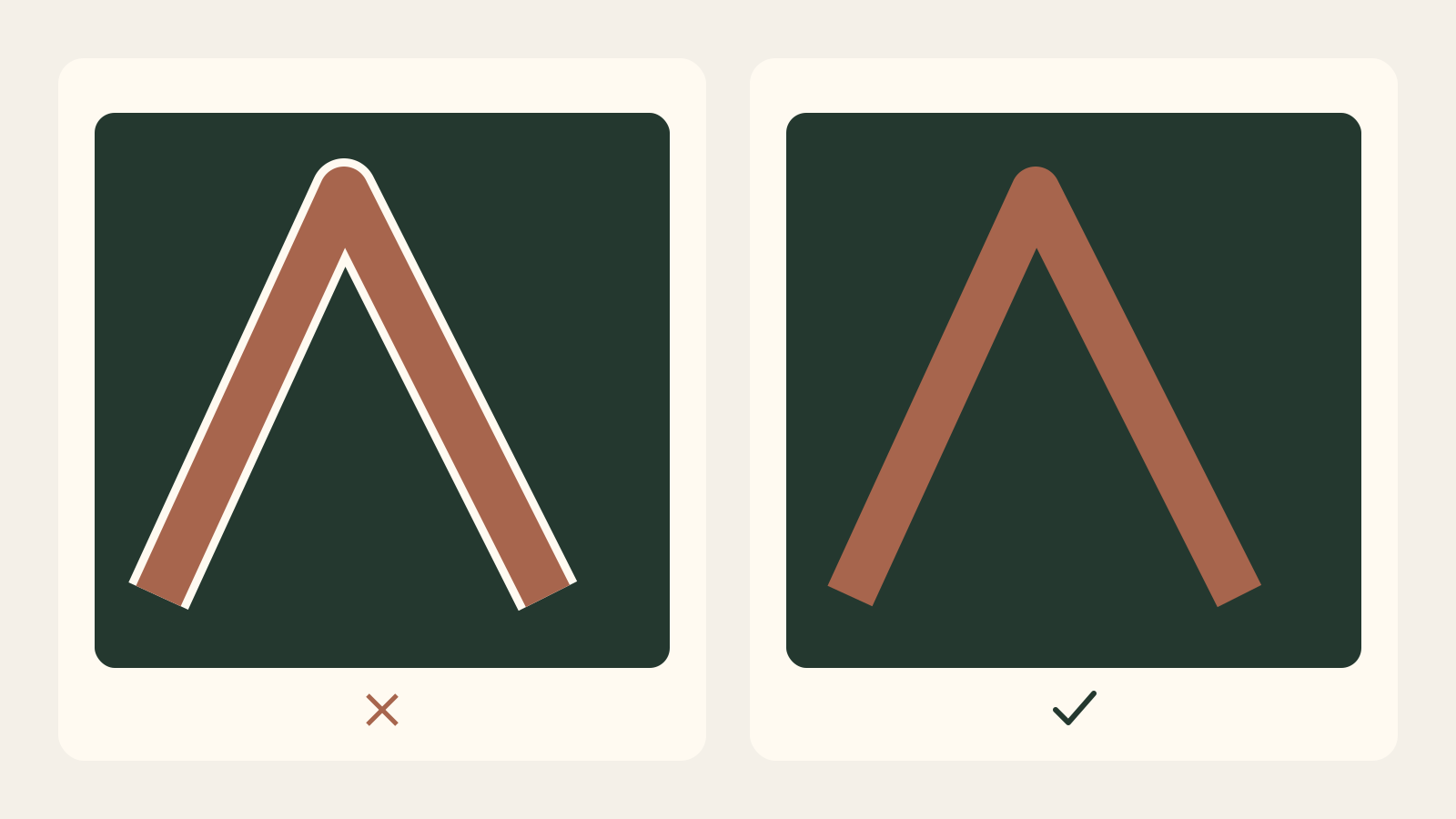
Pune același fișier pe alb, gri închis și o culoare saturată. Albul arată contururi închise și umbre; griul dezvăluie halouri deschise și desen alb; culoarea evidențiază casete și modele opace. Mută și redimensionează pentru a separa pixelii imaginii de fundalul vizualizatorului.
Verifică întâi dimensiunea reală de utilizare, apoi mărește marginile suspecte. Un detaliu vizibil la 2000 de pixeli poate dispărea la 40. Pixelii semitransparenți ai curbelor pot fi netezire normală: contează integrarea fără halou accidental.
| Rezultat | Cauză probabilă | Soluție |
|---|---|---|
| Casetă albă | Fundal opac | Reexportă originalul fără fundal |
| Pătrate gri și albe | Model încorporat | Obține fișierul transparent real |
| Margine deschisă | Contur amestecat cu fundal deschis | Reexportă vectorul sau corectează marginile |
| Logo alb invizibil | Suprafață nepotrivită | Fundal închis sau altă variantă |
De ce rămâne un halou?
Marginile raster pot fi amestecate cu vechiul fundal. Ștergerea albului pur lasă pixeli parțial amestecați, vizibili pe gri închis. Poate exista și halou închis în jurul unui desen deschis. Mărirea suprafeței nu repară culorile.
Reexportă din vector sau documentul cu straturi. Dacă a rămas numai raster, lucrează masca și culorile conturului pe o copie. Păstrează liniile fine și testează toate fundalurile după schimbare. Ștergerea agresivă a pixelilor aproape albi poate elimina forme albe intenționate și netezire utilă.
Ce fac dacă am doar JPG sau PNG aplatizat?
Folosiți un editor cu straturi, de exemplu GIMP 3. Este o reparare manuală a imaginii raster, nu o funcție de încărcare în LogoSaga.
-
Lucrați pe o copie. Păstrați originalul intact, deschideți un duplicat și mențineți un strat de lucru. Adăugați un canal alfa dacă stratul nu are deja unul.
-
Selectați fundalul exterior. Cu selecția contiguă, apăsați într-o zonă conectată din afara logoului. Ajustați pragul astfel încât selecția să cuprindă fundalul fără liniile subțiri sau părțile deschise ale desenului. Verificați atent limita.
-
Adăugați spațiile interioare numai dacă sunt fundal. Golurile literelor sau simbolului pot necesita selecții separate. Includeți-le doar dacă aparțin într-adevăr fundalului; o umplere albă intenționată face parte din logo. Folosiți modul Adaugă la selecție, astfel încât fundalul exterior să rămână selectat.
-
Inversați selecția și adăugați o mască de strat. Acum trebuie să fie selectat logoul. În Adăugare mască de strat, inițializați din Selecție: desenul selectat rămâne opac, iar fundalul neselectat devine transparent. Inversați mai întâi selecția fundalului.
-
Rafinați manual masca. Înainte de retușare, eliminați selecția și activați miniatura măștii. Pictați pe mască în loc să ștergeți pixelii originali. Negrul ascunde, albul dezvăluie, iar griul păstrează transparența parțială. Protejați părțile albe și netezirea; verificați pe alb, gri închis și o culoare saturată.
-
Salvați și exportați separat. Ascundeți fundalurile de test, salvați un proiect editabil, de exemplu XCF, apoi exportați PNG cu transparență alfa. Redeschideți PNG-ul exportat și repetați testul celor trei fundaluri.
Eliminarea fundalului nu recuperează detaliile absente din rasterul original. Un contur deschis poate necesita corectarea culorilor marginilor sau o sursă mai bună; masca singură nu anulează amestecarea pixelilor cu vechiul fundal.
Cum exporți în LogoSaga?
Creează ori finisează logo-ul și deschide exportul. Alege varianta deschisă sau închisă pentru utilizare; aceasta privește desenul, nu înlocuiește opțiunea fundalului. Selectează transparent, apoi PNG pentru raster sau SVG dacă destinația acceptă.
Lățimile PNG sunt 512, 1024 și 2048 pixeli. Alege suficienți pixeli și verifică dimensiunile finale: fișierul nu este neapărat pătrat. Fundalul uniform se adaugă intenționat. Dacă l-ai ales din greșeală, reexportă din proiect.
Cu transparență, LogoSaga generează SVG fără fundal pictat și rasterizează PNG fără umplerea fundalului. Se aplică logo-urilor create în editor, nu curățării imaginilor încărcate sau convertirii automate în vectori.
Ce schimbă redimensionarea?
Reducerea unui PNG suficient de mare este de obicei preferabilă măririi unuia mic. Orice reeșantionare poate schimba marginile: folosește originalul, nu ultima copie micșorată. Trecerea de la 100 la 2048 de pixeli nu recuperează detaliile lipsă.
Exportă alte dimensiuni din SVG sau proiect pentru recalcularea conturului. Verifică și rezultatul mic: liniile prea subțiri sau spațierea slabă rămân ilizibile chiar în vectori. Transparența rezolvă compoziția, nu întreaga lizibilitate.
Ce verifici la destinație?
Introdu fișierul în site-ul, prezentarea sau documentul real. Unele servicii aplatizează transparența, adaugă fundal sau decupează. Dacă testul local reușește, dar încărcarea adaugă o casetă, verifică procesarea serviciului înainte să editezi din nou originalul.
Pentru profilul Google, respectă rasterul și compoziția pătrată; transparența este opțională. Denumește clar variantele deschise și închise și păstrează SVG. Lista fișierelor logo ajută predarea corectă.
Ghiduri practice conexe: Testarea unui logo: 10 verificări înainte de lansare
Creează un logo și exportă PNG sau SVG transparentÎntrebări frecvente
De ce PNG-ul meu are fundal alb?
Poate conține pixeli albi opaci sau vizualizatorul poate afișa transparența pe alb. Pune fișierul real pe o culoare pentru a distinge situațiile.
Caroiajul dovedește transparența?
Nu. Poate fi un ajutor al vizualizatorului sau parte din pixeli. Dacă pătratele se mută cu logo-ul pe alt fundal, sunt încorporate.
SVG este întotdeauna transparent?
Nu. Poate conține un dreptunghi de fundal sau alte forme opace. Exportă fără fundal și verifică destinația.
Cum elimin conturul alb?
Reexportă din vectorul original. Dacă există doar raster aplatizat, corectează atent culorile marginilor; ștergerea altor pixeli albi poate strica desenul.
LogoSaga elimină fundalul imaginilor încărcate?
Ghidul privește logo-uri create în LogoSaga. Nu este un instrument de încărcare pentru eliminarea fundalului sau conversia PNG în SVG.