
Logo z przezroczystym tłem: eksport PNG i SVG
Przezroczyste tło odsłania powierzchnię za rysunkiem. Eksportuj PNG z przezroczystością lub SVG bez namalowanego tła i sprawdź plik na jasnej, ciemnej i kolorowej powierzchni. Biały podgląd nie dowodzi istnienia białego prostokąta w pliku.
Na tej stronie
Czym jest prawdziwa przezroczystość?
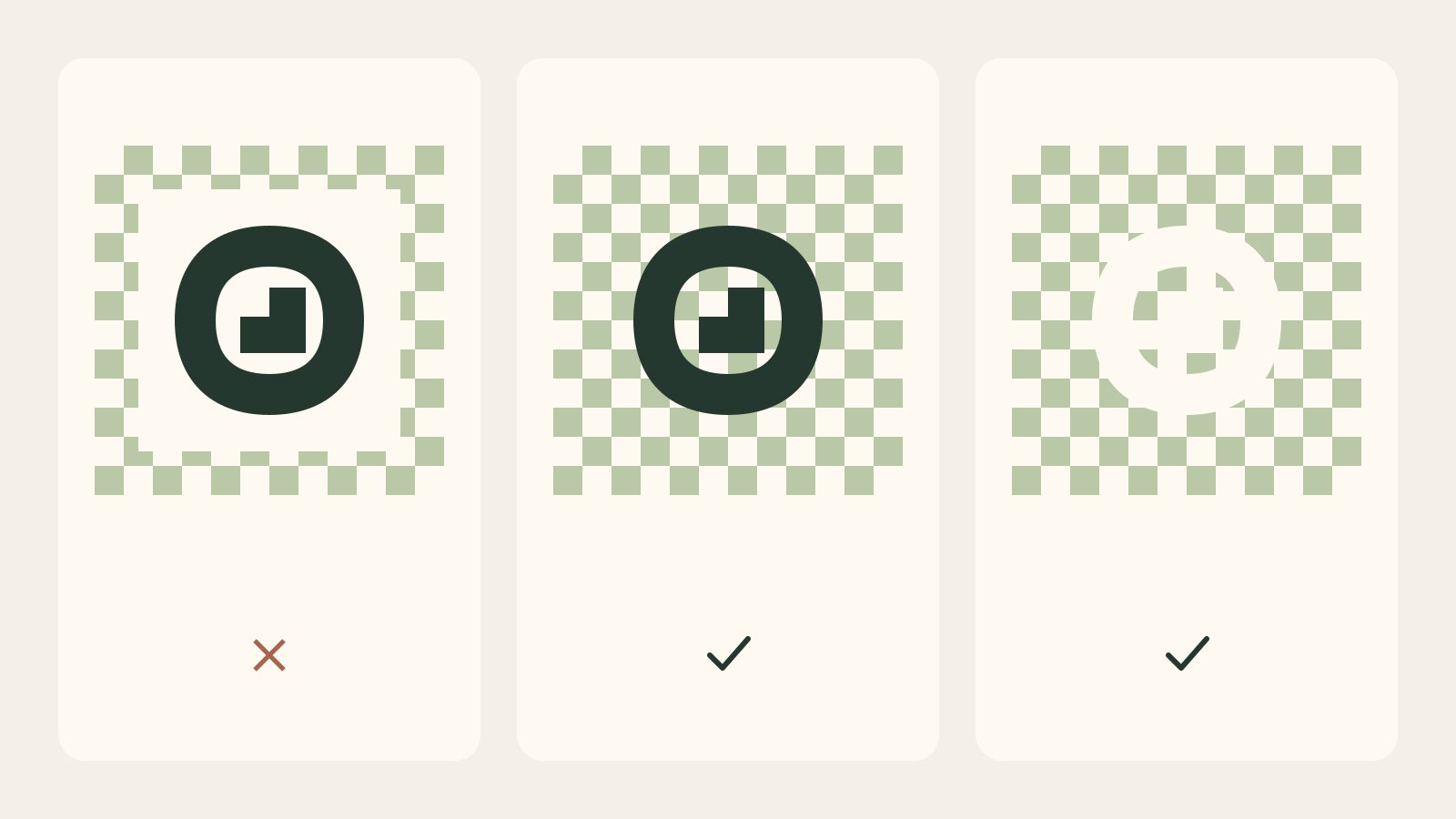
Określa, ile spodniej powierzchni widać. PNG może używać kanału alfa: nieprzezroczysty rysunek, przezroczyste otoczenie i częściowo przezroczyste krawędzie. Specyfikacja PNG W3C opisuje bezstratny raster z opcjonalną alfą. PNG może więc być całkiem nieprzezroczyste.
Przeglądarka pokazuje puste obszary na bieli, czerni lub szachownicy. Ta powierzchnia podglądu nie musi należeć do pliku. Jak szkło przed białą ścianą, przezroczystość nie staje się biała z powodu tła. Sprawdź inną powierzchnię, zanim odrzucisz eksport.
Jaki format wybrać?
Używaj PNG dla rastra obsługującego przezroczystość i zachowaj SVG do kolejnych rozmiarów. SVG opisuje grafikę wektorową, ale namalowane kształty mogą zakryć całą powierzchnię. Rozszerzenie nie gwarantuje braku tła.
| Źródło | Przezroczystość możliwa? | Kontrola |
|---|---|---|
| PNG | Tak, przy odpowiednim zapisie | Alfa i czyste krawędzie |
| SVG | Tak, bez namalowanego tła | Kształty tła i obsługa celu |
| JPG | Bez zwykłej alfy | Nieprzezroczyste tło |
| Zrzut ekranu | Zależnie od zapisu | Podgląd może być utrwalony |
Zmiana nazwy JPG na PNG lub zapis bez edycji pikseli nie czyni bieli przezroczystą. Usunięcie tła nie tworzy wektorów. SVG kontra PNG oddziela przezroczystość, rozdzielczość i edycję.
Biały rysunek czy prostokąt?
Białe logo może być przeznaczone na ciemne tło. Na bieli znika razem z przezroczystym otoczeniem. Połóż je na ciemnoszarym: jeśli symbol pojawia się bez ramki, zachowaj go. Nie każdy biały piksel jest niechcianym tłem.
Biały prostokąt zakrywający szarość wskazuje na nieprzezroczystą powierzchnię. Tylko jasny obrys przy ciemnym rysunku wskazuje na problem krawędzi. Biały rysunek, biała powierzchnia i zanieczyszczone krawędzie wymagają różnych napraw.
Czy szachownica jest częścią pliku?
Otwórz pobrany obraz w edytorze nad oddzielną warstwą intensywnego koloru. Przesuń logo. Prawdziwa przezroczystość odsłania kolor między kształtami; zapisana szachownica przesuwa się razem z obrazem i zasłania spód.
Zrzut podglądu lub obraz z wyników wyszukiwania może zawierać kratki. Użyj rzeczywistego pobrania albo oryginalnego dokumentu. Poproś dostawcę o przezroczyste PNG lub wektor, nie zdjęcie podglądu.
Jak wykonać test trzech teł?
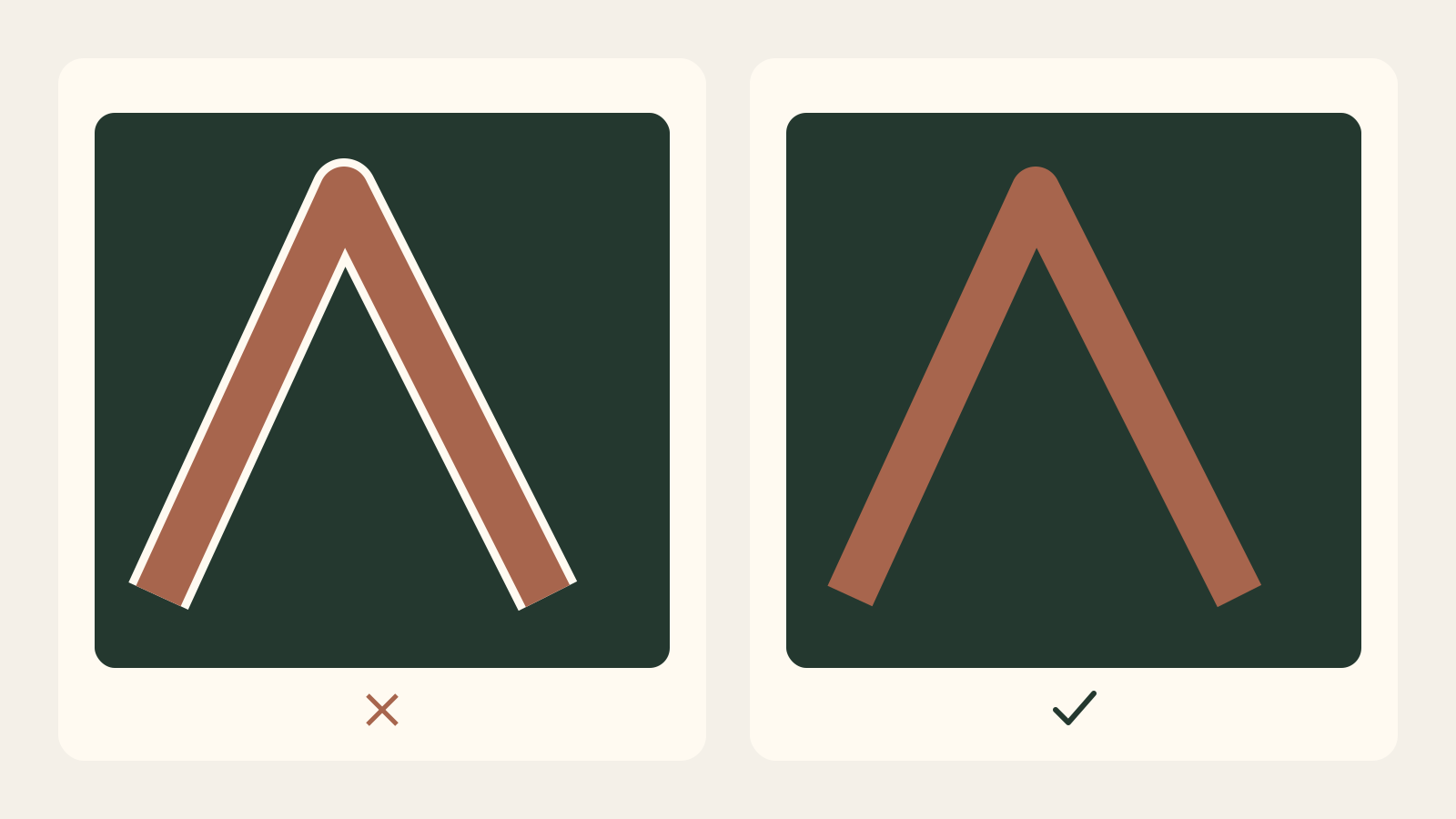
Połóż ten sam plik na bieli, ciemnej szarości i nasyconym kolorze. Biel pokazuje ciemne obrysy i cienie; szarość jasne poświaty i biały rysunek; kolor nieprzezroczyste prostokąty i kratki. Przesuwaj i skaluj obraz, aby nie pomylić podglądu z jego pikselami.
Sprawdź najpierw rzeczywisty rozmiar użycia, później przybliż podejrzane brzegi. Szczegół widoczny przy 2000 pikselach może zniknąć przy 40. Półprzezroczyste piksele krzywych bywają normalnym wygładzaniem: ważne jest połączenie bez przypadkowego jasnego lub ciemnego obrysu.
| Wynik | Możliwa przyczyna | Rozwiązanie |
|---|---|---|
| Biały prostokąt | Nieprzezroczyste tło | Eksport oryginału bez tła |
| Szarobiałe kratki | Zapisana szachownica | Prawdziwy przezroczysty plik |
| Jasny obrys | Krawędź zmieszana z jasnym tłem | Eksport wektora lub naprawa brzegów |
| Białe logo niewidoczne | Złe tło | Ciemna powierzchnia lub inny wariant |
Skąd bierze się poświata?
Kolory brzegów rastra mogą być zmieszane ze starym tłem. Usunięcie czystej bieli zostawia mieszane piksele, widoczne na ciemnej szarości. Ciemna poświata może też otaczać jasny rysunek. Większa powierzchnia nie naprawia tych kolorów.
Eksportuj z wektora lub dokumentu z warstwami. Przy samym rastrze pracuj na kopii z maską i kolorami krawędzi. Zachowaj cienkie linie i sprawdzaj wszystkie tła. Agresywne usuwanie prawie białych pikseli niszczy zamierzone białe elementy i przydatne wygładzanie.
Co zrobić, gdy mam tylko JPG lub spłaszczony PNG?
Użyj edytora z warstwami, na przykład GIMP 3. To ręczna naprawa rastra, a nie funkcja przesyłania plików do LogoSaga.
-
Pracuj na kopii. Zachowaj nietknięty oryginał, otwórz duplikat i pozostaw warstwę roboczą. Dodaj kanał alfa, jeśli warstwa jeszcze go nie ma.
-
Zaznacz zewnętrzne tło. Narzędziem zaznaczenia rozmytego kliknij spójny obszar poza logo. Ustaw próg tak, aby objąć tło bez pochłaniania cienkich linii lub jasnych fragmentów grafiki. Dokładnie sprawdź granicę.
-
Dodaj wewnętrzne przestrzenie tylko wtedy, gdy są tłem. Otwory w literach lub symbolu mogą wymagać osobnych zaznaczeń. Dodaj je wyłącznie, gdy rzeczywiście należą do tła; zamierzone białe wypełnienie jest częścią logo. Użyj trybu Dodaj do zaznaczenia, aby zewnętrzne tło pozostało zaznaczone.
-
Odwróć zaznaczenie i dodaj maskę warstwy. Teraz zaznaczone powinno być logo. W oknie Dodaj maskę warstwy wybierz inicjalizację z zaznaczenia: zaznaczona grafika pozostaje nieprzezroczysta, a niezaznaczone tło staje się przezroczyste. Najpierw odwróć zaznaczenie tła.
-
Ręcznie dopracuj maskę. Przed retuszem usuń zaznaczenie i uaktywnij miniaturę maski. Maluj na masce zamiast usuwać oryginalne piksele. Czerń ukrywa, biel odsłania, a szarość zachowuje częściową przezroczystość. Chroń białe fragmenty i wygładzanie; sprawdzaj na bieli, ciemnej szarości i nasyconym kolorze.
-
Oddziel zapis od eksportu. Ukryj tła testowe, zapisz edytowalny projekt, na przykład XCF, i wyeksportuj PNG z przezroczystością alfa. Otwórz wyeksportowany PNG ponownie i powtórz test trzech teł.
Usunięcie tła nie odzyskuje szczegółów brakujących w oryginalnym rastrze. Jasna obwódka może wymagać korekty kolorów krawędzi lub lepszego pliku źródłowego; sama maska nie cofa zmieszania pikseli ze starym tłem.
Jak eksportować w LogoSaga?
Utwórz lub dopracuj logo i otwórz eksport. Wybierz jasny albo ciemny wariant do zastosowania; to wariant rysunku, nie zastępstwo ustawienia tła. Wybierz przezroczyste, potem PNG dla rastra lub SVG, jeśli cel je przyjmuje.
Szerokości PNG wynoszą 512, 1024 i 2048 pikseli. Wybierz dość pikseli i sprawdź końcowe wymiary: plik nie musi być kwadratowy. Jednolite tło jest dodawane świadomie. Przy pomyłce eksportuj ponownie z projektu.
LogoSaga tworzy wtedy SVG bez powierzchni tła i raster PNG bez wypełnienia tła. Dotyczy to logo z edytora, nie czyszczenia przesłanych obrazów czy automatycznej wektoryzacji.
Co zmienia skalowanie?
Zmniejszenie odpowiednio dużego PNG jest zwykle lepsze niż powiększenie małego. Każde przeliczenie może zmienić brzegi: twórz nowe rozmiary z oryginału, nie ostatniej małej kopii. Przejście ze 100 do 2048 pikseli nie odtwarza szczegółów.
Eksportuj SVG lub projekt, aby obliczyć krawędzie w docelowej skali. Nadal sprawdzaj mały wynik: zbyt cienkie linie i zła odległość liter pozostają nieczytelne nawet jako wektor. Przezroczystość nie rozwiązuje całej czytelności.
Co sprawdzić w miejscu użycia?
Wstaw plik na rzeczywistą stronę, prezentację lub dokument. Niektóre usługi spłaszczają przezroczystość, dodają tło albo kadrują. Gdy lokalny test działa, lecz przesłanie dodaje prostokąt, sprawdź obróbkę usługi przed ponowną edycją oryginału.
Dla Profilu Firmy w Google przestrzegaj formatów raster i kwadratowej kompozycji; przezroczystość jest opcjonalna. Nazwij jasno warianty i zachowaj SVG. Lista plików ułatwia właściwe przekazanie.
Powiązane praktyczne poradniki: Test logo: 10 kontroli przed publikacją
Utwórz logo i eksportuj przezroczyste PNG lub SVGCzęste pytania
Dlaczego PNG ma białe tło?
Może zawierać nieprzezroczyste białe piksele albo przeglądarka pokazuje przezroczystość na bieli. Połóż rzeczywisty plik na kolorze, aby odróżnić przypadki.
Czy szachownica dowodzi przezroczystości?
Nie. Może być pomocą podglądu lub częścią pikseli. Jeśli przesuwa się z logo na innym tle, jest zapisana w obrazie.
Czy SVG zawsze jest przezroczyste?
Nie. Może zawierać prostokąt tła albo inne nieprzezroczyste kształty. Eksportuj bez tła i sprawdź cel.
Jak usunąć biały obrys?
Eksportuj ponownie z oryginalnego wektora. Przy samym spłaszczonym rastrze popraw kolory krawędzi; usuwanie kolejnej bieli może uszkodzić rysunek.
Czy LogoSaga usuwa tło przesłanego obrazu?
Poradnik dotyczy logo tworzonych w LogoSaga. To nie narzędzie do przesyłania obrazów, usuwania ich tła lub konwersji PNG do SVG.