
Logo met transparante achtergrond: PNG en SVG
Een transparante achtergrond laat het vlak achter het artwork zien. Exporteer PNG met transparantie of SVG zonder getekende achtergrond en test het bestand op lichte, donkere en gekleurde vlakken. Een witte voorvertoning bewijst geen witte rechthoek in het bestand.
Op deze pagina
- Wat is echte transparantie?
- Welk formaat kies je?
- Wit artwork of witte rechthoek?
- Zit het schaakbord in het bestand?
- Hoe test je op drie achtergronden?
- Waarom blijft er een halo?
- Wat als ik alleen een JPG of afgevlakte PNG heb?
- Hoe exporteer je met LogoSaga?
- Wat verandert bij schalen?
- Wat controleer je op de bestemming?
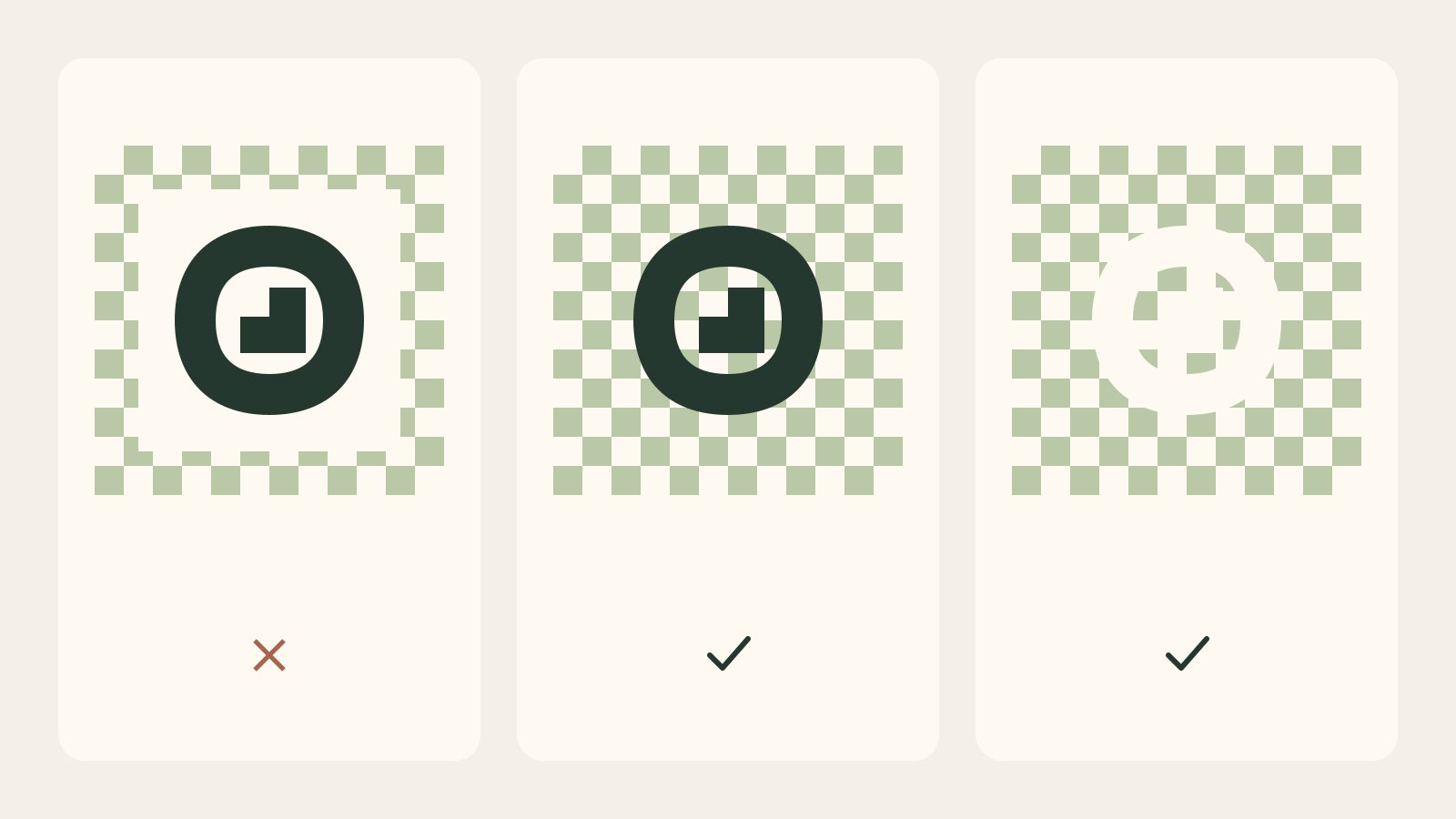
Wat is echte transparantie?
Ze bepaalt hoeveel van het onderliggende vlak zichtbaar blijft. PNG kan een alfakanaal gebruiken: dekkend artwork, transparante omgeving en gedeeltelijk transparante randen. De W3C-PNG-specificatie beschrijft verliesloos raster met optioneel alfa. PNG kan dus ook volledig ondoorzichtig zijn.
Een viewer toont lege delen op wit, zwart of een schaakbord. Dat voorvertoningsvlak hoort niet noodzakelijk bij het bestand. Zoals glas voor een witte muur wordt transparantie niet wit door wat erachter staat. Test een andere achtergrond voordat je de export afkeurt.
Welk formaat kies je?
Gebruik PNG voor rasterplaatsen die transparantie ondersteunen en bewaar SVG voor nieuwe maten. SVG beschrijft vectorafbeeldingen, maar getekende vormen kunnen het hele canvas bedekken. De extensie garandeert geen lege achtergrond.
| Bron | Transparantie mogelijk? | Controle |
|---|---|---|
| PNG | Ja, indien zo opgeslagen | Alfa en schone randen |
| SVG | Ja, zonder getekende achtergrond | Achtergrondvormen en ondersteuning |
| JPG | Geen gewone alfatransparantie | Dekkende achtergrond |
| Schermafbeelding | Afhankelijk van de opname | Viewerachtergrond mogelijk ingebakken |
JPG hernoemen naar PNG of zonder pixelbewerking opnieuw opslaan maakt wit niet doorzichtig. Achtergrondverwijdering maakt geen vectoren. SVG versus PNG onderscheidt transparantie, resolutie en bewerkbaarheid.
Wit artwork of witte rechthoek?
Een wit logo kan voor donkere vlakken bedoeld zijn. Op wit verdwijnen artwork en transparante omgeving samen. Plaats het op donkergrijs: verschijnt het symbool zonder doos, bewaar het dan. Niet elke witte pixel is ongewenste achtergrond.
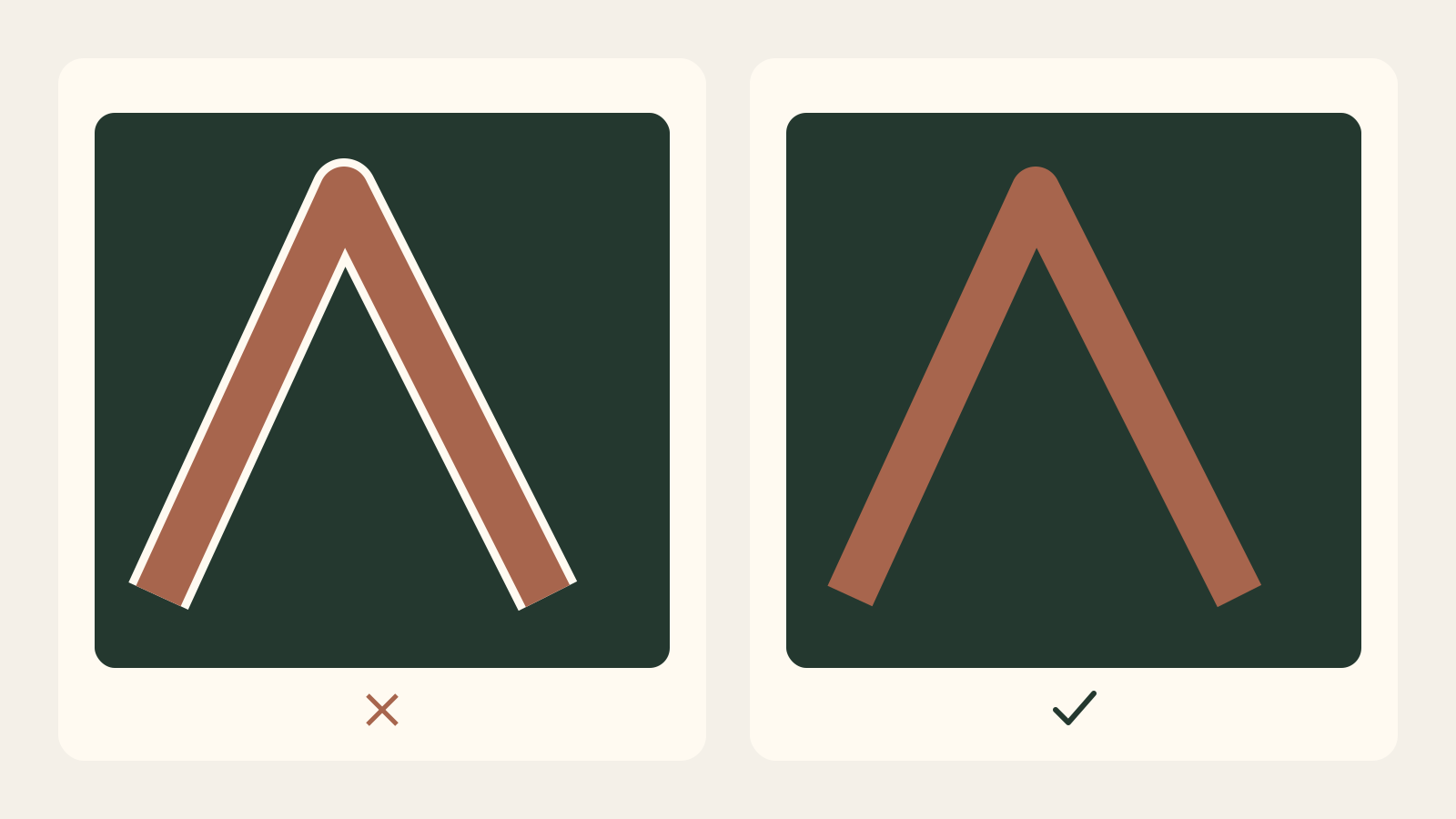
Een witte doos over het grijs wijst op een dekkende achtergrond. Alleen een lichte rand om donkere vormen wijst op randvervuiling. Wit artwork, wit canvas en vervuilde randen vragen verschillende oplossingen.
Zit het schaakbord in het bestand?
Open de download in een editor boven een afzonderlijke felgekleurde laag. Verplaats het logo. Bij echte transparantie verschijnt de kleur tussen de vormen; bij een ingebakken patroon bewegen de vierkantjes mee en bedekken ze het vlak.
Een screenshot van een preview of een afbeelding uit zoekresultaten kan het patroon bevatten. Gebruik de echte download of het originele document. Vraag de leverancier om transparant PNG of vectorbron, niet een afbeelding van de preview.
Hoe test je op drie achtergronden?
Plaats hetzelfde eindbestand op wit, donkergrijs en een verzadigde kleur. Wit toont donkere randen en schaduwen; grijs onthult lichte halo’s en wit artwork; kleur toont dekkende dozen en patronen. Beweeg en schaal het bestand zodat je de viewerachtergrond niet voor beeldpixels aanziet.
Controleer eerst de echte gebruiksmaat en zoom daarna op verdachte randen. Wat bij 2000 pixels leesbaar is, kan bij 40 verdwijnen. Halftransparante curvepixels zijn vaak normale anti-aliasing: de overgang moet vooral zonder ongewenste halo aansluiten.
| Waarneming | Mogelijke oorzaak | Oplossing |
|---|---|---|
| Witte doos | Dekkende achtergrond | Origineel zonder achtergrond exporteren |
| Grijswitte blokjes | Ingebakken patroon | Echte transparante download verkrijgen |
| Lichte rand | Rand gemengd met licht vlak | Vector opnieuw exporteren of randen herstellen |
| Wit logo onzichtbaar | Verkeerd vlak | Donkere achtergrond of andere variant |
Waarom blijft er een halo?
Rasterranden kunnen met de vorige achtergrond zijn vermengd. Alleen zuiver wit verwijderen laat gedeeltelijk gemengde pixels achter die op donkergrijs opvallen. Een donkere halo kan ook om licht artwork verschijnen. Meer canvas herstelt die kleuren niet.
Exporteer uit vectoren of het gelaagde origineel. Is alleen raster over, werk dan op een kopie aan masker en randkleuren. Behoud dunne lijnen en test alle vlakken na de wijziging. Bijna witte pixels agressief wissen kan bewust witte vormen en nuttige anti-aliasing beschadigen.
Wat als ik alleen een JPG of afgevlakte PNG heb?
Gebruik een beeldeditor met lagen, bijvoorbeeld GIMP 3. Dit is een handmatige rasterreparatie, geen uploadfunctie van LogoSaga.
-
Werk met een kopie. Bewaar het onaangeroerde origineel, open een duplicaat en behoud een werklaag. Voeg een alfakanaal toe als de laag dat nog niet heeft.
-
Selecteer de buitenste achtergrond. Klik met aaneengesloten selectie in een verbonden gebied buiten het logo. Stel de drempel in zodat de achtergrond wordt meegenomen zonder dunne lijnen of lichte beelddelen. Bekijk de grens zorgvuldig.
-
Voeg binnenruimten alleen toe als ze achtergrond zijn. Openingen in letters of symbolen vragen mogelijk om aparte selecties. Voeg ze uitsluitend toe als ze echt bij de achtergrond horen; een bedoelde witte vulling is onderdeel van het logo. Gebruik Toevoegen aan selectie, zodat de buitenste achtergrond geselecteerd blijft.
-
Keer de selectie om en voeg een laagmasker toe. Nu moet het logo geselecteerd zijn. Initialiseer in Laagmasker toevoegen vanuit Selectie: geselecteerde vormdelen blijven ondoorzichtig, de niet-geselecteerde achtergrond wordt transparant. Keer eerst de achtergrondselectie om.
-
Verfijn het masker met de hand. Hef vóór het retoucheren de selectie op en activeer de maskerminiatuur. Schilder op het masker in plaats van originele pixels te wissen. Zwart verbergt, wit toont en grijs behoudt gedeeltelijke transparantie. Bescherm witte beelddelen en gladde randen; controleer op wit, donkergrijs en een verzadigde kleur.
-
Sla apart op en exporteer. Verberg de testachtergronden, bewaar een bewerkbaar project zoals XCF en exporteer PNG met alfa-transparantie. Open de geëxporteerde PNG opnieuw en herhaal de test op drie achtergronden.
Achtergrondverwijdering herstelt geen ontbrekende details uit het oorspronkelijke raster. Een lichte rand kan correctie van randkleuren of een betere bron vereisen; een masker alleen maakt de vermenging met de oude achtergrond niet ongedaan.
Hoe exporteer je met LogoSaga?
Maak of verfijn het logo en open export. Kies de lichte of donkere variant voor het gebruik; die betreft het artwork en vervangt de achtergrondkeuze niet. Selecteer transparant, daarna PNG voor raster of SVG als het doel dat accepteert.
PNG-breedtes zijn 512, 1024 en 2048 pixels. Kies voldoende pixels en controleer de eindmaat: het bestand is niet noodzakelijk vierkant. Effen achtergrond voegt bewust een vlak toe. Kies je dat per ongeluk, exporteer dan opnieuw uit het ontwerp.
Bij transparantie rendert LogoSaga SVG zonder achtergrondvlak en PNG zonder achtergrondvulling. Dit betreft gemaakte logo’s, geen schoonmaak van geüploade afbeeldingen of automatische vectorisatie.
Wat verandert bij schalen?
Een voldoende grote PNG verkleinen is meestal beter dan een kleine vergroten. Elke rasterherberekening kan randen veranderen: maak nieuwe maten vanuit het origineel, niet de vorige verkleining. Van 100 naar 2048 pixels gaan herstelt geen ontbrekende details.
Exporteer uit SVG of het ontwerp om randen op de gewenste maat te berekenen. Controleer toch het kleine resultaat: te dunne lijnen of slechte letterafstand blijven onleesbaar, ook als vector. Transparantie lost compositie op, niet alle leesbaarheid.
Wat controleer je op de bestemming?
Plaats het bestand op de echte website of in presentatie/document. Sommige diensten vlakken transparantie af, voegen een achtergrond toe of snijden bij. Werkt de lokale test maar verschijnt na upload een doos, controleer dan eerst die verwerking.
Voor Google Bedrijfsprofiel volg je rastereisen en vierkante compositie; transparantie is optioneel. Benoem lichte en donkere versies duidelijk en bewaar SVG. De bestandenchecklist helpt de juiste uitvoering overdragen.
Aanvullende praktische gidsen: Logo testen: 10 controles vóór publicatie
Maak een logo en exporteer transparant PNG of SVGVeelgestelde vragen
Waarom heeft mijn PNG een witte achtergrond?
Het kan ondoorzichtige witte pixels bevatten, of de viewer toont transparantie op wit. Plaats het echte bestand op een kleur om dat te onderscheiden.
Bewijst een schaakbord transparantie?
Nee. Het kan een viewerhulpmiddel of onderdeel van de pixels zijn. Bewegen de vierkantjes met het logo mee op een ander vlak, dan zijn ze ingebakken.
Is SVG altijd transparant?
Nee. Het kan een achtergrondrechthoek of andere dekkende vormen bevatten. Exporteer zonder achtergrond en controleer het doel.
Hoe verwijder ik een witte rand?
Exporteer opnieuw uit de vectorbron. Is er alleen vlak raster, herstel de randkleuren zorgvuldig; meer wit verwijderen kan artwork beschadigen.
Verwijdert LogoSaga achtergronden van uploads?
De gids behandelt logo’s die in LogoSaga zijn gemaakt. Het is geen uploadtool voor achtergrondverwijdering of omzetting van PNG naar SVG.