
Logo s průhledným pozadím: jak odstranit bílý obdélník a zachovat kvalitu
Logo má průhledné pozadí, když okolí kresby propouští podklad cílového prostředí. Exportujte PNG s průhledností nebo SVG bez vykresleného pozadí a otestujte skutečný soubor na světlé, tmavé a barevné ploše. Bílý náhled sám o sobě nedokazuje, že obrázek obsahuje bílý obdélník.
Na této stránce
- Co skutečně znamená průhlednost?
- Který formát použít?
- Je to bílé logo, nebo bílý obdélník?
- Je šachovnice pouze v náhledu?
- Jak funguje test tří podkladů?
- Proč kolem loga zůstává světlá záře?
- Co dělat, když mám jen JPG nebo ploché PNG?
- Jak průhledné logo exportovat v LogoSaga?
- Co s průhledností udělá změna velikosti?
- Co ověřit přímo na webu nebo v dokumentu?
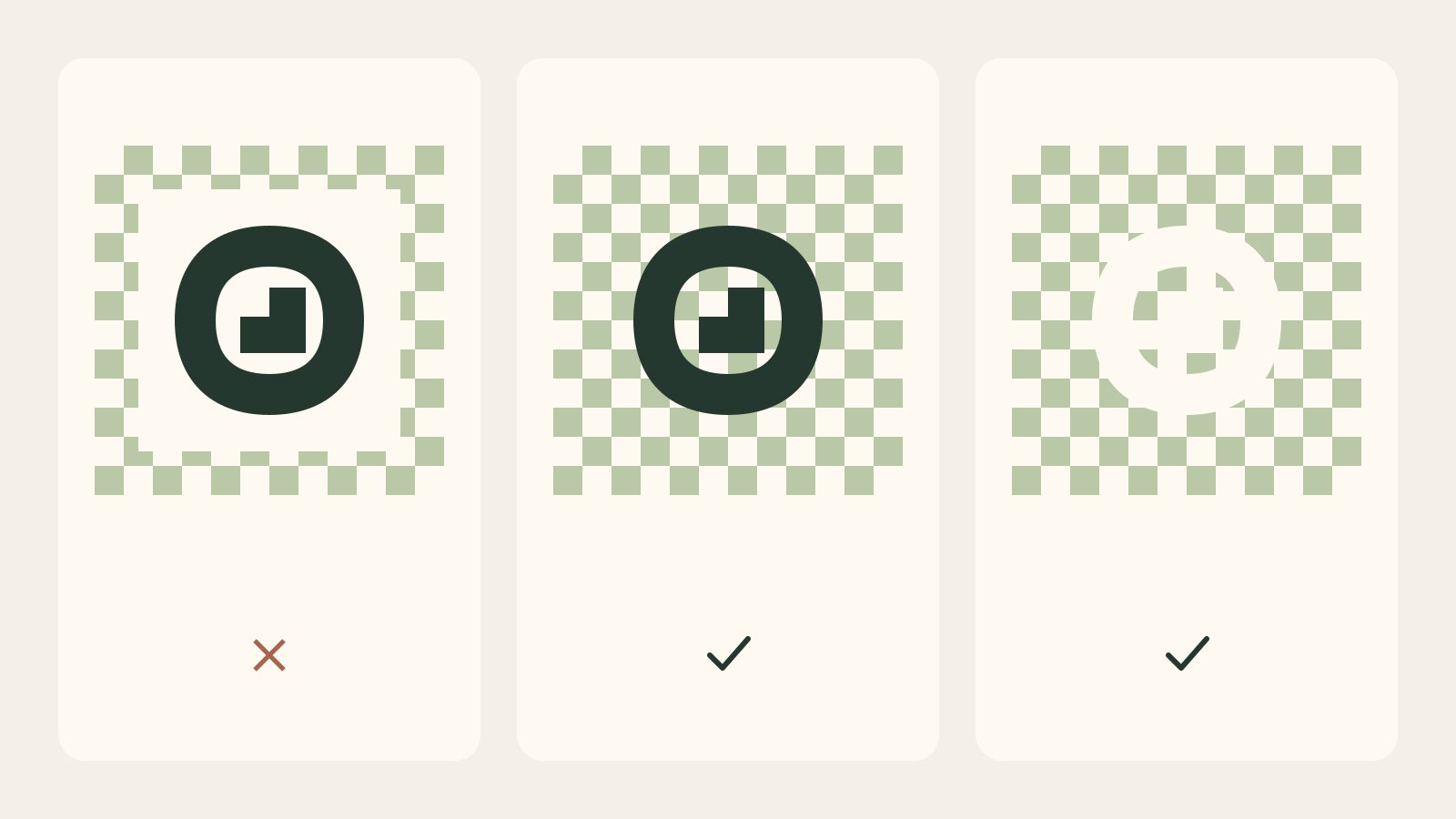
Co skutečně znamená průhlednost?
Průhlednost určuje, kolik podkladu prosvítá skrz obrázek. V PNG ji může vyjadřovat alfa kanál: kresba je neprůhledná, okolní pixely průhledné a některé okrajové pixely částečně průhledné. Specifikace PNG od W3C popisuje bezeztrátový rastrový formát s volitelným alfa kanálem. Právě „volitelný“ je důležité: PNG může mít i zcela neprůhledné bílé pozadí.
Prohlížeč musí průhledné místo nějak ukázat. Může použít šachovnici, bílou, černou nebo jinou náhledovou barvu. Ta patří prohlížeči a nemusí být součástí souboru. Podobně jako čiré sklo před bílou stěnou se průhlednost nestává bílou pouze kvůli podkladu. Než označíte export za chybný, vyzkoušejte jinou plochu.
Který formát použít?
PNG použijte tam, kde cílové prostředí vyžaduje rastr a podporuje průhlednost. SVG uchovejte jako vektorový zdroj pro další velikosti. SVG popisuje vektorovou grafiku, může ale obsahovat vykreslené plochy zakrývající celé plátno. Samotná přípona tedy průhlednost nezaručuje.
| Formát nebo zdroj | Průhlednost | Co ověřit |
|---|---|---|
| PNG | Ano, pokud je tak uložené | Alfa a čisté okrajové pixely |
| SVG | Ano, bez vykresleného pozadí | Plochy pozadí a podpora cíle |
| JPG | Běžnou alfa průhlednost nemá | Počítat s jednobarevným podkladem |
| Screenshot | Záleží na způsobu pořízení | Náhledové pozadí může být sloučené |
Přejmenování logo.jpg na logo.png bílé pixely nezprůhlední. Ani skutečné uložení do PNG bez
úpravy těchto pixelů nestačí. Odstranění pozadí navíc nepřevede rastr na vektor.
Srovnání SVG a PNG rozlišuje průhlednost, rozlišení a možnosti
dalších úprav.
Je to bílé logo, nebo bílý obdélník?
Bílá kresba může být správnou variantou určenou na tmavý podklad. Na bílém náhledu zmizí společně se svým průhledným okolím. Položte soubor na tmavě šedou: objeví-li se zamýšlený bílý symbol bez okolního rámečku, zachovejte ho. Neoznačujte každý bílý pixel za nepotřebné pozadí.
Pokud tmavou plochu překryje celý bílý obdélník, soubor patrně obsahuje neprůhledné pozadí. Objeví-li se pouze světlé okraje kolem tmavé kresby, řešte její hrany. Bílý symbol, bílé plátno a bílé znečištění okrajů jsou tři různé případy a každý vyžaduje jinou opravu.
Je šachovnice pouze v náhledu?
Stažený obrázek otevřete v nástroji, kde ho můžete umístit nad samostatnou vrstvu pozadí. Pod něj přidejte sytě barevný obdélník a logem pohněte. Při skutečné průhlednosti bude barva vidět mezi tvary i kolem nich. U sloučené šachovnice se šedobílé čtverečky pohybují spolu s obrázkem a nový podklad zakryjí.
Šachovnice se může dostat do screenshotu náhledu nebo do obrázku uloženého z výsledků vyhledávání. Screenshot neposílejte jako finální podklad. Vraťte se ke skutečnému exportu nebo původnímu dokumentu. Od dodavatele požadujte průhledné PNG nebo vektorový originál, nikoli obrázek průhledného náhledu.
Jak funguje test tří podkladů?
Stejný hotový soubor položte na bílou, tmavě šedou a sytě barevnou plochu. Bílá odhalí tmavé obrysy a nechtěné stíny. Tmavá ukáže světlé lemy a záměrnou bílou kresbu. Sytá barva zřetelně odliší neprůhledný bílý obdélník a uloženou šachovnici. Obrázkem pohněte a změňte velikost, abyste pevný náhledový podklad nezaměnili za pixely souboru.
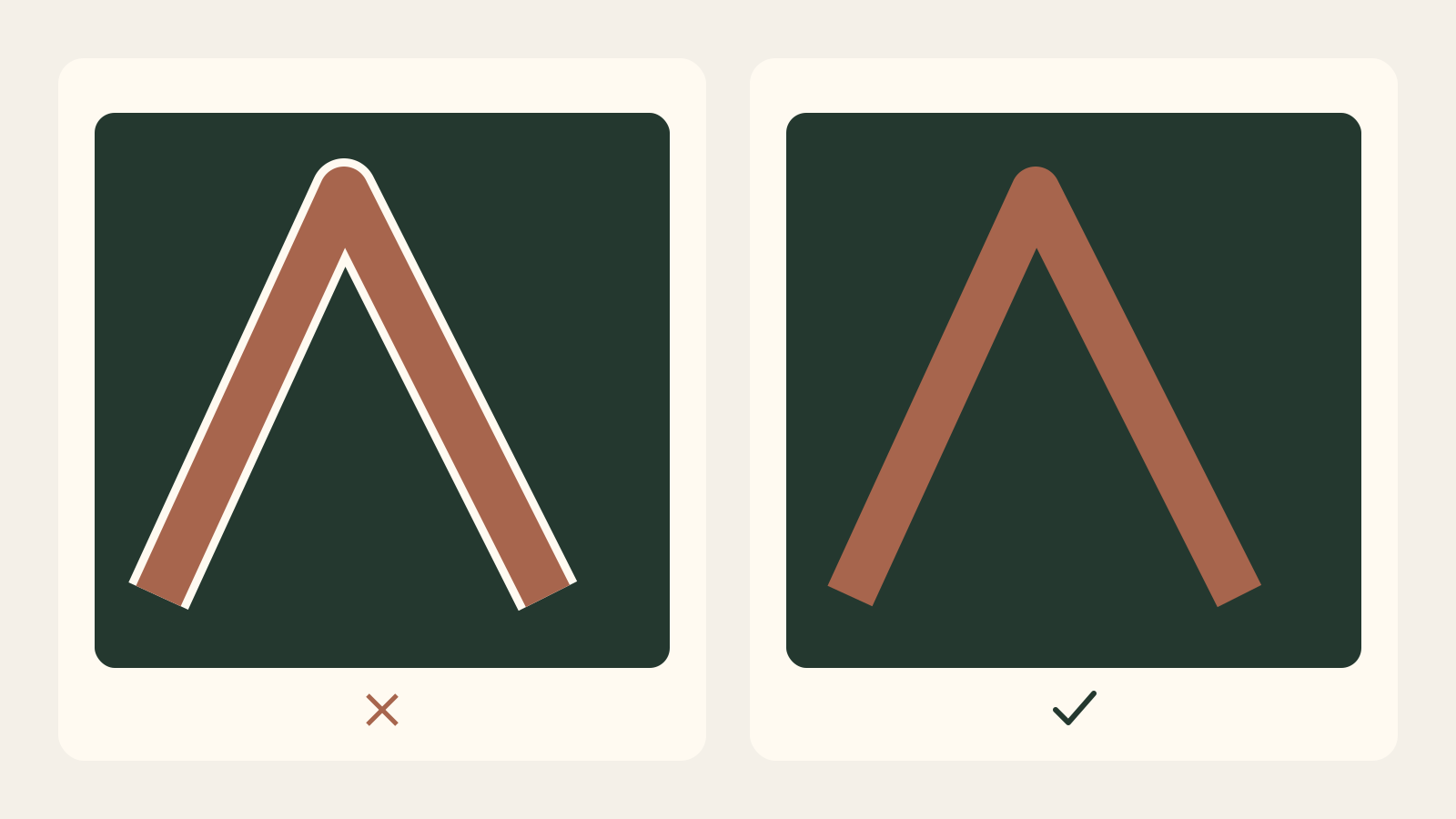
Nejdřív kontrolujte skutečnou cílovou velikost, pak si podezřelé hrany přibližte. Detail čitelný při 2000 pixelech může při 40 pixelech zmizet. Částečně průhledné pixely na křivkách mohou být normální vyhlazení, nikoli chyba. Rozhoduje čisté splynutí hran s podkladem bez nechtěného světlého nebo tmavého lemu.
| Co vidíte | Pravděpodobná příčina | Řešení |
|---|---|---|
| Bílý obdélník | Neprůhledné pozadí nebo sloučený export | Znovu exportovat originál bez pozadí |
| Šedobílé čtverce | Šachovnice uložená v pixelech | Získat skutečný průhledný soubor |
| Jen světlý lem | Barva hrany smíchaná se světlým podkladem | Exportovat vektor nebo opravit barvy hran |
| Bílý symbol mizí | Správná kresba na nevhodném podkladu | Tmavá plocha nebo jiná varianta |
Proč kolem loga zůstává světlá záře?
Sloučený rastr může mít okrajové barvy smíchané s původním pozadím. Po odstranění úplně bílých pixelů zůstanou částečně smíchané a na tmavé ploše vytvoří světlý lem. Obdobně může kolem světlé kresby zůstat tmavý lem. Větší plátno tuto barevnou chybu neopraví.
Nejlepší je nový export z vektoru nebo původního dokumentu s vrstvami. Pokud zůstal pouze rastr, lze v obrazovém editoru upravit masku a barvy hran. Pracujte s kopií, zachovejte jemné tahy a po změně zkontrolujte více podkladů. Agresivní mazání skoro bílých pixelů může zničit bílé části symbolu, odlesky i potřebné vyhlazení.
Co dělat, když mám jen JPG nebo ploché PNG?
Použijte editor s vrstvami, například GIMP 3. Jde o ruční opravu rastru, nikoli o funkci nahrávání do LogoSaga.
-
Pracujte s kopií. Původní soubor ponechte nedotčený, otevřete jeho kopii a zachovejte pracovní vrstvu. Pokud vrstva ještě nemá alfa kanál, přidejte jej.
-
Vyberte vnější pozadí. Nástrojem Přibližný výběr klikněte do souvislé oblasti mimo logo. Upravte práh tolerance tak, aby výběr zahrnul pozadí, ale nesmazal tenké tahy ani světlé části kresby. Zblízka zkontrolujte hranici.
-
Přidejte vnitřní prostory jen tam, kde jde o pozadí. Otvory v písmenech nebo symbolu mohou vyžadovat další výběr. Přidejte je pouze tehdy, když skutečně patří pozadí; záměrná bílá výplň je součást loga. Pro tyto prostory použijte režim Přidat k výběru, aby vnější pozadí zůstalo vybrané.
-
Invertujte výběr a přidejte masku vrstvy. Nyní má být vybrané logo. V dialogu Přidat masku vrstvy inicializujte masku z výběru: vybraná kresba zůstane neprůhledná, nevybrané pozadí bude průhledné. Masku nevytvářejte z výběru pozadí před jeho invertováním.
-
Masku ručně dolaďte. Před retušováním zrušte výběr a aktivujte miniaturu masky. Malujte do masky místo mazání původních pixelů. Černá skrývá, bílá odkrývá a šedá zachovává částečnou průhlednost. Chraňte záměrné bílé části i vyhlazení; kontrolujte na bílé, tmavě šedé a syté barvě.
-
Oddělte uložení a export. Skryjte dočasné testovací podklady, uložte editovatelný projekt například jako XCF a exportujte PNG s alfa průhledností. Exportované PNG znovu otevřete a zopakujte test tří podkladů.
Odstranění pozadí nevrátí detail, který v původním rastru chybí. Světlý lem může vyžadovat opravu barev hran nebo kvalitnější zdroj; samotná maska nevrátí původní barvy pixelům smíchaným se starým pozadím.
Jak průhledné logo exportovat v LogoSaga?
Vytvořte nebo upravte logo a otevřete ovládání exportu. Zvolte světlou či tmavou variantu podle cílového podkladu. Jsou to varianty kresby; samy o sobě neříkají nic o nastavení pozadí. Pro pozadí vyberte průhledné a stáhněte PNG pro rastrové použití nebo SVG, pokud ho cílový nástroj přijímá.
PNG nabízí šířky 512, 1024 a 2048 pixelů. Vyberte dostatečný počet pixelů a zkontrolujte hotové rozměry; podle proporcí loga nemusí být soubor čtvercový. Volba jednobarevného pozadí ho záměrně přidává. Pokud jste ji zvolili omylem, vraťte se do návrhu a změňte export místo mazání staženého plátna.
Při průhledném exportu LogoSaga vykresluje SVG bez plochy pozadí a PNG převádí do rastru bez výplně podkladu. Platí to pro logo vytvořené v editoru. Není to služba pro nahrání a čištění existujícího obrázku ani automatický převod PNG na vektor.
Co s průhledností udělá změna velikosti?
Zmenšit dostatečně velké PNG je obvykle vhodnější než zvětšovat malé, ale každý přepočet rastru může změnit pixely na hranách. Nové velikosti připravujte z originálu, nikoli z předchozí zmenšené kopie. Zvětšení obrázku ze 100 na 2048 pixelů neobnoví detail, který v malém zdroji nebyl.
Pro čisté nové rozměry exportujte původní SVG nebo návrh. Vektorová geometrie umožňuje vypočítat hrany v požadované velikosti. Přesto prohlédněte malý výsledek: i ostrý vektor může mít příliš jemné tahy nebo nevhodné mezery mezi písmeny. Průhlednost řeší skládání s podkladem, nikoli všechnu čitelnost.
Co ověřit přímo na webu nebo v dokumentu?
Hotový soubor vložte do skutečného webu, prezentace nebo dokumentu. Některé služby průhlednost sloučí, přidají vlastní pozadí nebo oříznou plátno. Pokud místní test funguje, ale po nahrání přibude obdélník, zkontrolujte zpracování cílovou službou před další úpravou originálu.
U loga pro Google firemní profil použijte přijímaný rastr a čtvercovou kompozici; průhlednost je volitelná. Jasně pojmenujte světlou a tmavou variantu a uchovejte SVG. Checklist souborů loga pomůže předat správný export pro každé použití.
Navazující praktické návody: Jak otestovat logo před zveřejněním: 10 kontrol s ukázkami
Vytvořte logo a vyberte průhledný export PNG nebo SVGČasté dotazy
Proč má moje PNG logo bílé pozadí?
Soubor může obsahovat neprůhledné bílé pixely, nebo prohlížeč zobrazuje průhlednost na bílé ploše. Rozdíl ověřte položením skutečného souboru na barevný podklad.
Dokazuje šachovnice průhlednost?
Ne. Může být pomůckou náhledu, ale také součástí obrázku. Pokud se čtverečky přenášejí spolu s logem na jiný podklad, jsou skutečnými pixely.
Je SVG vždy průhledné?
Není. Může obsahovat obdélník pozadí nebo jiné plochy. Exportujte bez pozadí a vyzkoušejte soubor v cílovém použití.
Jak odstranit bílé okraje kolem loga?
Nejlépe novým exportem z vektorového originálu bez pozadí. Máte-li jen sloučený rastr, opravte barvy okrajů v obrazovém editoru; další mazání bílých pixelů může kresbu poškodit.
Odstraní LogoSaga pozadí z nahraného loga?
Tento návod popisuje loga vytvořená v LogoSaga a jejich export. LogoSaga není nástroj pro nahrávání a odstraňování pozadí ani pro převod PNG na SVG.